
桌面窗口管理器或者dwm程序Windows 11 或 Windows 10 中的一个系统进程,负责管理桌面上的视觉效果等。毫无疑问,该应用程序确实需要一些资源才能运行,但是,现代台式机和笔记本电脑可以轻松处理它。让我们更多地了解这个 Windows 流程。在这篇文章中,我们将向您展示如何修复桌面窗口管理器 (dwm.exe) 高内存、CPU、GPU 使用率在您的 Windows 11/10 计算机上。
什么是桌面窗口管理器 – dwm.exe
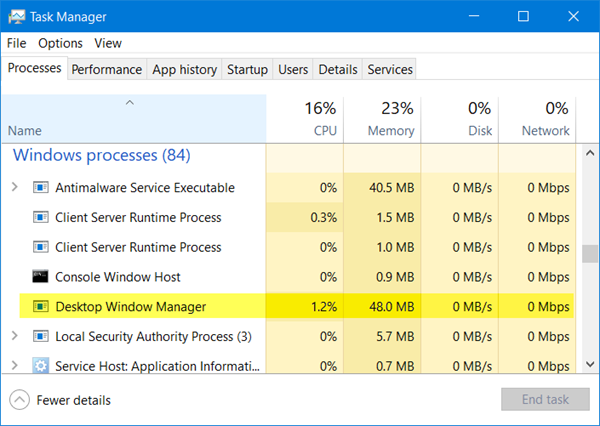
DWM.exe 有助于在桌面上渲染视觉效果以及各种功能,例如玻璃窗框、3D 窗口过渡动画、高分辨率支持等。
桌面窗口管理器帮助将 Windows 上的每个图片写入内存中的某个位置,并在屏幕上创建所有图片的组合视图并将其发送到显示器。这样,操作系统就可以使用硬件加速来创建流畅的动画。它还可以用于创建透明效果。
代表桌面窗口管理器的文件是dwn.exe。它通常占用 50-100 MB 的内存和大约 2-3% 的 CPU – 但这完全取决于您的系统。如果打开大量窗口和动画进程,则会使用,从而降低系统速度或导致冻结。如果您遇到 dwm.exe 问题,您可以尝试以下操作:
- 禁用屏幕保护程序
- 运行性能疑难解答
- 调整系统以获得最佳性能
- 切换到基本主题
- 更新显示驱动程序
- 更新所有已安装的软件
- 使用防病毒软件扫描电脑
- 干净启动状态下的故障排除
- 使用 Xperf。
1]禁用屏幕保护程序
如果桌面窗口管理器消耗大量资源,您需要更改主题或壁纸,看看是否有帮助。如果您已激活屏幕保护程序,请将其禁用并查看。事实上改变你的一切例如锁定屏幕、颜色配置文件等,看看是否可以解决问题。
2]运行性能故障排除程序
你需要。运行性能疑难解答。打开提升的命令提示符,键入以下内容并按 Enter:
msdt.exe /id PerformanceDiagnostic
该疑难解答程序可帮助用户调整设置以提高操作系统速度和性能。如果这没有帮助,您可能需要。检查您的 Windows 版本是否有此功能。
3]调整系统以获得最佳性能
您也可以搜索并打开性能选项窗口,然后单击“视觉效果”选项卡。选择单选按钮调整系统以获得最佳性能。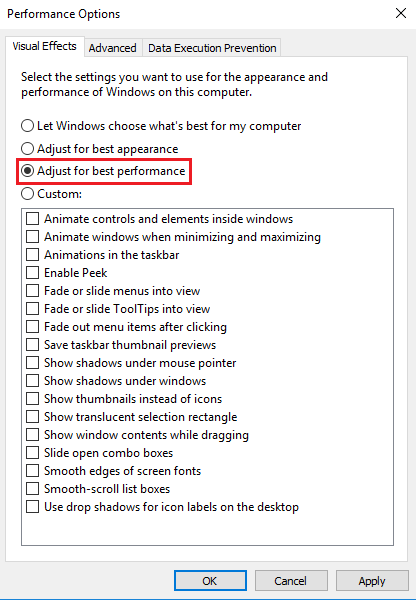
4]切换到基本主题
切换到基本主题将大大减轻系统和电池的负载。但是,它不会阻止桌面窗口管理器的运行。
5]更新显示驱动程序
有报道称帮助了他们。因此,请检查您的计算机是否使用最新的设备驱动程序。
6]更新所有已安装的软件
某些已安装的软件也会使 dwm.exe 使用高内存。因此,请确保您的 Windows 操作系统以及所有安装的软件均已安装更新到最新版本。
7]用防病毒软件扫描电脑
合法的 dwm.exe 进程位于系统32文件夹。但如果它位于其他文件夹中,则很可能是恶意软件。所以运行一个全扫描使用您的防病毒软件。
读:。
8]干净启动状态下的故障排除
然后尝试手动查找导致 dwm.exe 执行效率低下的违规进程。
9]使用Xperf
系统管理员可以使用 Xperf,它是一个基于 Windows 事件跟踪的性能跟踪工具,并且是。
如何禁用桌面窗口管理器?
如果您希望禁用它,您可以在 Windows 7 及更早版本中执行此操作,因为它作为服务运行。类型服务.msc在“开始搜索”中,然后按 Enter 键打开服务经理。找到桌面窗口管理器会话管理器服务并将其启动类型更改为禁用。
在 Windows 11/10 中,它是操作系统的组成部分,因此无法禁用。
有关使用高资源的进程的帖子:
- 。
想了解这些进程、文件或文件类型吗?
|||||。


![VirtualBox 无法连接到互联网 [修复]](https://sclub.recmg.com/tech/blogs/wp-content/uploads/2024/12/virtualbox-cant-connect-to-the-internet.jpg)
![VMware 无法找到 VMX 二进制文件 [修复]](https://sclub.recmg.com/tech/blogs/wp-content/uploads/2024/11/unable-to-find-vmx.png)
![Chrome Remote桌面显示黑屏[FIX]](https://sclub.recmg.com/tech/blogs/wp-content/uploads/2025/02/Chrome-Remote-Desktop-displays-black-screen.jpg)