这篇文章提供了解决方案退出代码 8;未找到可以在当前设备上安装的驱动程序错误。此错误代码使用户无法在其 PC 上使用集成英特尔显卡。系统找不到该设备的兼容驱动程序。幸运的是,您可以按照这些建议来解决此问题。
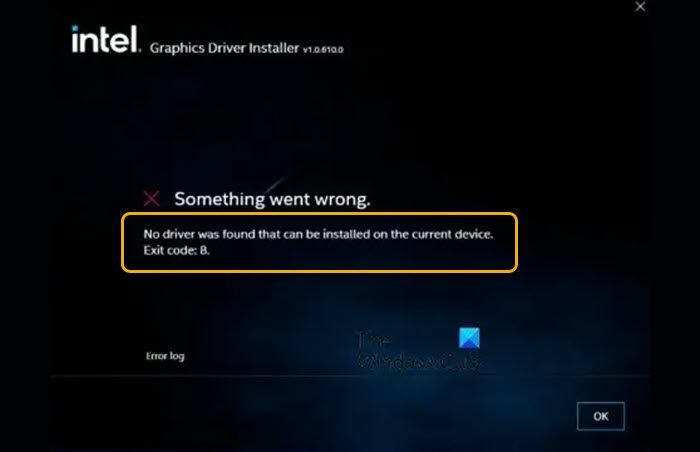
修复未找到可以在当前设备上安装的驱动程序错误,请更新您的操作系统,然后按照以下经过测试的修复进行操作:
- 卸载外部 PCI Express 卡
- 检查驱动程序更新
- 干净启动模式下的故障排除
- 将 BIOS 恢复为其默认值
现在让我们详细看看这些。
1]卸载外部PCI Express卡
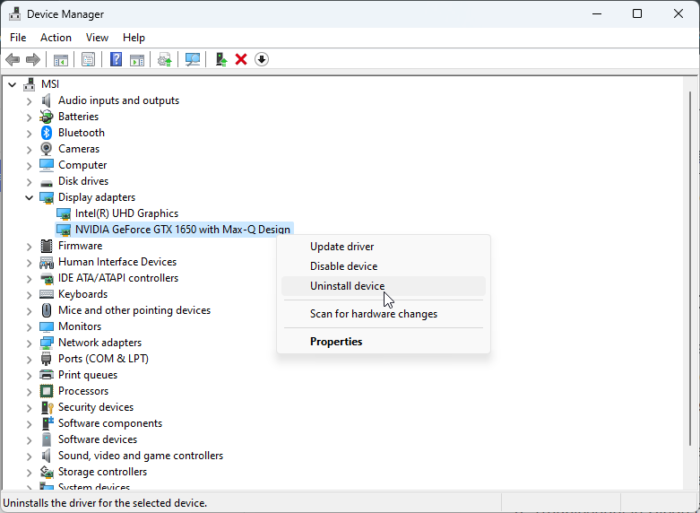
如果您的设备安装了外部 PCI Express 卡,请将其卸载。这是因为当将独立显卡添加到系统时,它会禁用处理器提供的显卡。您可以这样做:
- 点击开始, 搜索装置经理并打开它。
- 展开显示适配器部分。
- 右键单击您的 PCI Express 卡并选择卸载。
2]检查驱动程序更新
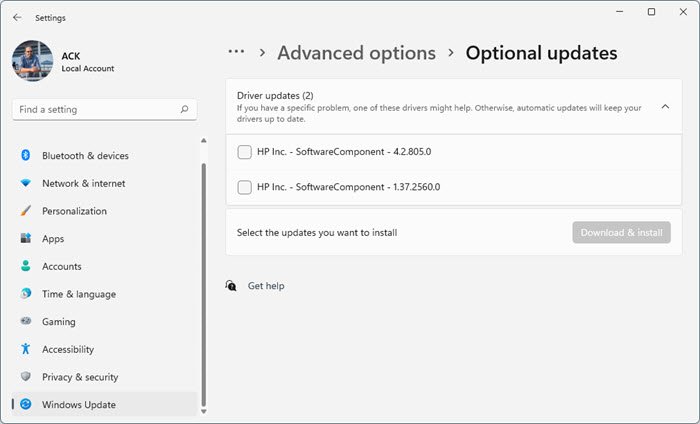
过时或损坏的驱动程序也可能是出现退出代码 8 的原因。并检查问题是否得到解决。您可以这样做:
- 打开设置并导航至设置 > 更新和安全 > Windows 更新。
- 在它的正下方,寻找一个可点击的链接——查看可选更新。
- 在“驱动程序更新”下,将提供更新列表,如果您手动遇到问题,可以选择安装这些更新。
或者,您也可以使用安装最新的英特尔驱动程序。
3]干净启动模式下的故障排除
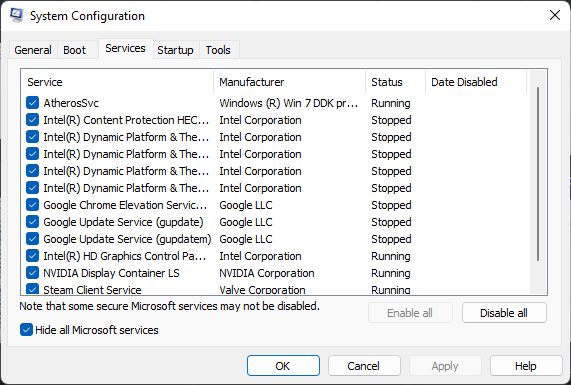
您的设备上安装的第三方应用程序可能是导致当前设备上找不到驱动程序错误发生的原因。您的 PC 的限制所有第三方应用程序。以下是执行干净启动的方法:
- 点击开始, 搜索系统配置,然后打开它。
- 导航至一般的选项卡并检查选择性启动选项和加载系统服务其下有选项。
- 然后导航到服务选项卡并选中该选项隐藏所有 Microsoft 服务。
- 点击全部禁用右下角并点击申请, 然后好的保存更改。
如果在干净启动状态下没有出现错误,您可能需要手动启用一个又一个进程,看看罪魁祸首是谁。识别后,禁用或卸载该软件。
4]将BIOS恢复为其默认值
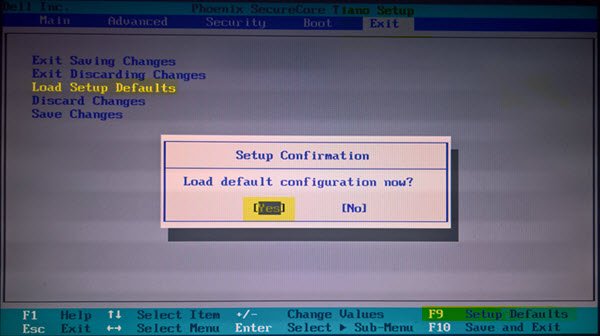
如果这些建议都没有帮助,请将 BIOS 恢复为默认值。这是因为损坏的 BIOS 可能会导致您的系统出现故障。您可以这样做。
如果这里有任何内容对您有帮助,请告诉我们。
驱动程序错误代码 8 是什么?
当您的设备上安装了两个显卡驱动程序时,通常会出现驱动程序错误代码 8。删除并卸载外部显卡及其驱动程序可以帮助解决此问题。卸载外部显卡驱动程序后,更新处理器提供的显卡并检查问题是否得到解决。
为什么我无法安装英特尔显卡驱动程序?
最常见的原因包括更新的硬件或软件、驱动程序冲突和硬件故障。另外,请检查您是否为特定显卡安装了正确的驱动程序版本。