
分布式文件系统(DFS)是跨多个服务器和位置的复制文件共享,以延长正常运行时间并减少与地理相关的访问问题(例如延迟和带宽)。在这篇文章中,我们将看到如何在 Windows Server 中配置 DFS。
Windows Server 中的 DFS 复制是什么?
分布式文件系统复制(DFS 复制)是 Windows Server 中的一项功能,允许您有效地跨多个服务器和站点复制文件夹。这包括复制各种类型的文件夹,包括通过 DFS 命名空间路径访问的文件夹。在这篇文章中,我们将详细讨论 DFS 复制和 DFS 命名空间。
DFS 是一个可以添加到环境中然后进行配置的角色DFS 命名空间和 DFS 复制。
要开始在 Windows Server 中使用 DFS,您需要转到相应的指南。
- 添加 DFS 角色
- 配置 DFS 命名空间
- 配置 DFS 复制
让我们详细谈谈它们。
1]添加DFS角色
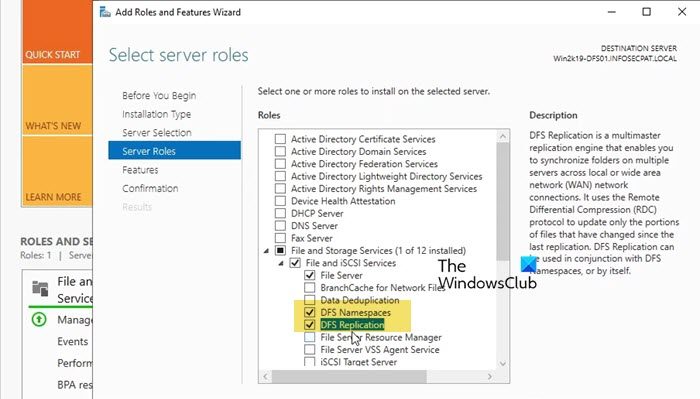
Numero Uno,我们需要从服务器管理器添加 DFS 角色并添加后续功能才能使其运行。请按照下面提到的步骤执行相同的操作。
- 登录您的 DFS 服务器。
- 现在,打开服务器管理器。
- 点击工具 > 添加角色和功能。
- 现在,您需要单击'下一个'按钮,直到到达服务器角色选项卡。
- 打钩文件和存储服务,展开它,最后勾选DFS命名空间和DFS 复制。
- 单击“下一步”。
- 最后,安装它们。
添加角色后,我们就可以继续进行配置。
2]配置DFS命名空间
在配置 DFS 命名空间之前,我们建议重新启动服务器,以便一切正常。服务器启动后,您需要确保所有服务都已启动。您可以在服务器管理器本身中找到它们的状态。
启动所有服务后,按照以下步骤进行操作创建一个DFS命名空间。
- 打开服务器管理器。
- 前往工具 > DFS 管理。
- 首先,我们需要创建一个命名空间,为此,右键单击命名空间,并选择新命名空间。
- 输入您要配置的服务器或单击浏览 > 高级 > 立即查找,然后选择您选择的服务器。之后单击“下一步”。
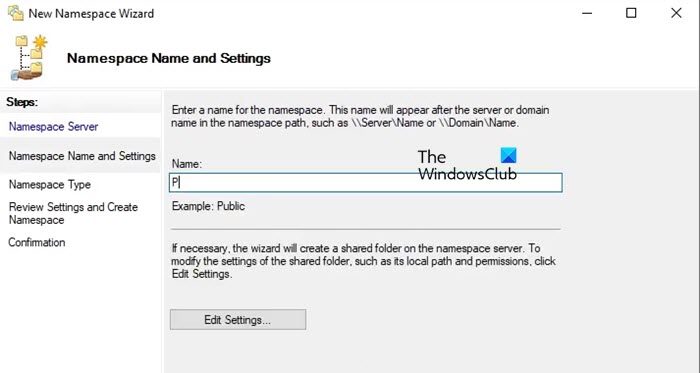
- 现在,输入命名空间的名称,然后单击下一步。
- 你可以使用基于域的命名空间或者独立命名空间根据您的要求,然后单击“下一步”。
- 浏览摘要并单击“创建”。
创建命名空间后,单击“关闭”。
这样,我们就创建了一个命名空间或共享文件夹,您可以使用服务器的名称进行访问。因此,复制服务器的实际路径,例如,如果您的服务器名称是“Public”,并且您选择了基于域的命名空间,那么它会是这样的\\名称空间服务器名称\\公共。如果将此名称粘贴到“运行”(Win + R) 中,您将被重定向到共享路径。但是,它是空的,因为我们尚未创建共享文件夹。
为此,请按照以下步骤操作。
- 打开 DFS 管理。
- 扩张命名空间,右键单击新创建的命名空间,然后单击新文件夹。
- 为文件夹命名。
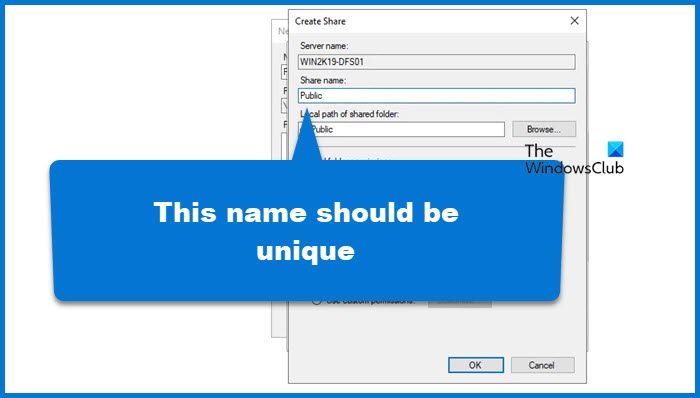
- 我们需要将此文件夹映射到系统上的物理文件夹,单击“添加”,浏览到该文件夹,授予相应的权限,然后单击“确定”。确保设置一个唯一的分享名因为我们不想闯入错误。
- 最后,创建逻辑文件夹。
由于我们现在在命名空间服务器中有一个逻辑文件夹,因此我们应该能够从 Run 访问它。因此,打开“运行”,粘贴文件夹的实际路径(包括 \\nameSpaceServerName\\Public),然后按 Enter。
最后,你可以以便于访问。
读:
3]配置DFS复制
DFS 复制允许您轻松地跨多个服务器和站点复制文件夹,包括 DFS 命名空间路径文件夹。在继续本教程之前,我们建议您按照第一个指南中的说明启用 DFS 复制角色。启用后,请按照以下步骤操作。
- 打开DFS 经理。
- 现在,右键单击复制选项并单击新复制组。
- 选择我们要使用的复制类型多用途复制组。
- 如果需要,请为其指定名称和描述。单击“下一步”。
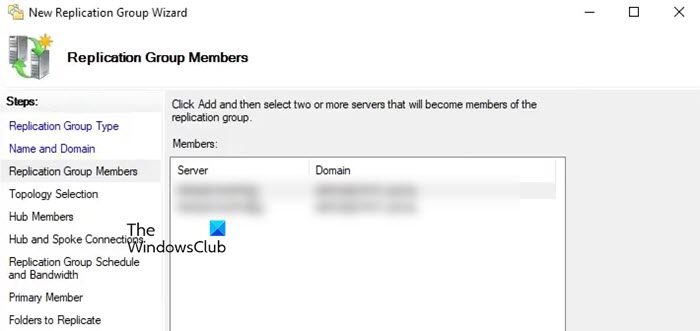
- 要添加服务器,请单击添加,输入您要添加或浏览的服务器的名称。
- 然后,选择网络拓扑并单击“下一步”。
- 接下来,您需要选择何时需要复制。如果您希望复制全天持续,您可以在此处指定复制的带宽或指定时间。
- 在主要会员选项,选择您要复制其内容的服务器。单击下一步
- 我们现在需要添加要复制的文件夹。单击“浏览”并选择要复制的文件夹并授予相应的权限。
- 您现在将看到我们将使用的复制文件夹。双击它,选择已启用,并选择文件夹的本地路径。
- 检查所有内容并单击“创建”。
该过程需要一些时间,因此请等待创建复制。复制过程完成后,所有数据将在访问复制文件夹的主设备和辅助设备之间同步。
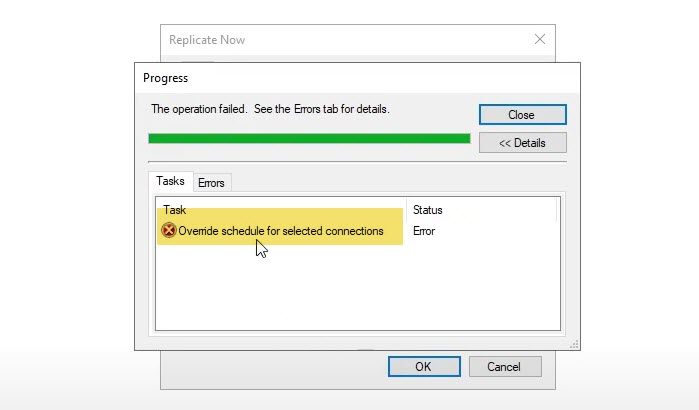
如果您想复制,请访问复制 > 新创建的复制成员 > 连接,右键单击该成员,然后选择现在复制。如果已有时间表,系统会要求您覆盖它。如果您确认,您可能会遇到错误,这意味着同步仍在进行中。因此,您应该等待一段时间并尝试复制。
希望在本教程的帮助下,您可以开始使用分布式文件系统在 Windows 服务器中。
读:?
如何设置 DFS Windows Server?
要在 Windows Server 中设置 DFS,您必须首先安装DFS命名空间和DFS复制存储选项中的角色。安装这些角色后,您需要首先配置 DFS 命名空间,然后配置 DFS 复制。我们提供了有关如何在 Windows Server 中配置 DFS 的详细教程,因此,我们建议您先完成一次。
另请阅读:。


![安装 Windows 时出现此分区太小错误 [修复]](https://sclub.recmg.com/tech/blogs/wp-content/uploads/2024/09/This-partition-is-too-small.png)
![要中断普通启动,请按在联想笔记本电脑上输入错误[FIX]](https://sclub.recmg.com/tech/blogs/wp-content/uploads/2025/02/To-interrupt-normal-startup-press-Enter.png)
![HP笔记本电脑无线灯保持橙色[固定]](https://sclub.recmg.com/tech/blogs/wp-content/uploads/2025/07/HP-laptop-wireless-light-stays-orange.png)