据报道,一些游戏玩家无法在计算机上启动《反恐精英 2》。每当他们尝试执行相同的操作时,都会收到一条错误消息,表明所需的功能 DirectX 11 在其系统上不可用。如果您是这样的用户之一,我们将在这篇文章中介绍您。因此,如果您收到错误消息 –此应用程序需要 DX11,未找到有效设备在反恐精英2,按照这篇文章中提到的解决方案进行操作。
错误
CRenderDeviceMgrDx11::CreateDevice():
此应用程序需要 DX11,未找到有效设备!
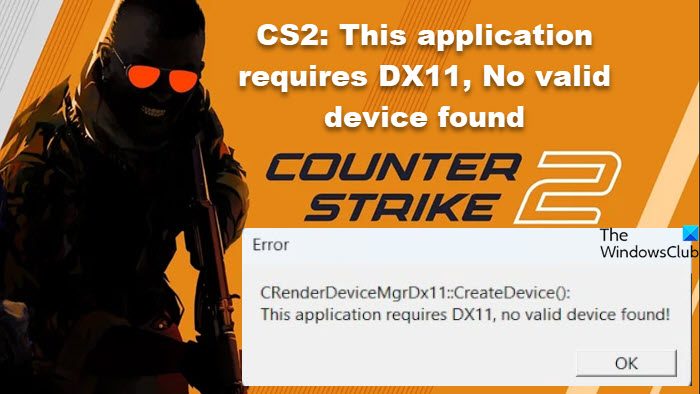
如果你得到此应用程序需要 DX11,未找到有效设备在《反恐精英 2》中,请按照下面提到的解决方案来解决该问题。
- 配置 CS2 的启动选项
- 检查您的显示器电缆
- 更新显卡驱动程序
- 重新安装显卡驱动程序
- 更新 DirectX
- 验证游戏文件的完整性
让我们详细谈谈它们。
1]配置CS2的启动选项
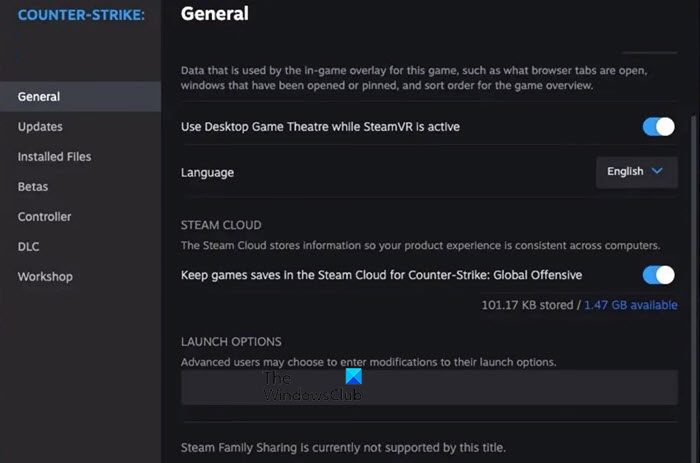
启动选项允许用户在启动游戏之前对其进行配置。许多用户倾向于在CS2中启动CS:GO的选项,但由于它们是两个不同的游戏,因此它不起作用。要进行必要的更改,请打开蒸汽,转到您的库,右键单击您的游戏,然后选择属性。在启动选项字段,从那里删除所有条目,然后您可以将所有文本剪切并粘贴到其他位置。现在,启动游戏。
如果游戏仍然无法启动,请输入-dx11或者-dx12在“启动选项”字段中,因为这将强制游戏以提到的 DirectX 版本打开。如果这也不起作用,请输入-vulkan在启动选项中使用 Vulkan API 运行游戏。
2]检查你的显示器电缆
您需要确保显示电缆已插入专用显卡插槽。如果插入集成的,游戏将因不兼容而无法启动。
3]更新显卡驱动程序
接下来,我们需要确保图形驱动程序是最新的。过时的 GPU 驱动程序可能会导致 DirectX 问题,例如上述问题。要更新显卡驱动程序,请按照以下方法之一进行操作。
- 从以下位置下载最新版本的驱动程序。
- 安装一个。
- 更新驱动程序。
希望这能为您完成这项工作。
4]重新安装显卡驱动程序
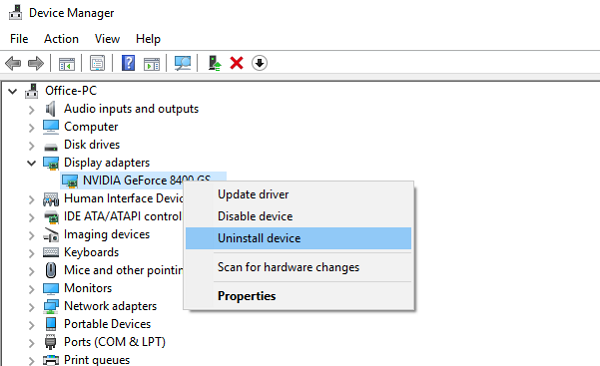
如果更新无效,您的驱动程序可能已损坏。这就是为什么我们需要重新安装驱动程序。要执行相同的操作,请按照下面提到的步骤操作。
- 打开装置经理。
- 扩张显示适配器、右键单击驱动程序,然后选择卸载设备。
- 出现提示时再次单击“卸载”。您会注意到一段时间内出现空白屏幕,所以不必担心。
- 现在,重新启动计算机并查看驱动程序是否自动安装。如果未安装驱动程序,请右键单击“显示适配器”并选择扫描硬件更改。
这将安装驱动器。
5]更新DirectX
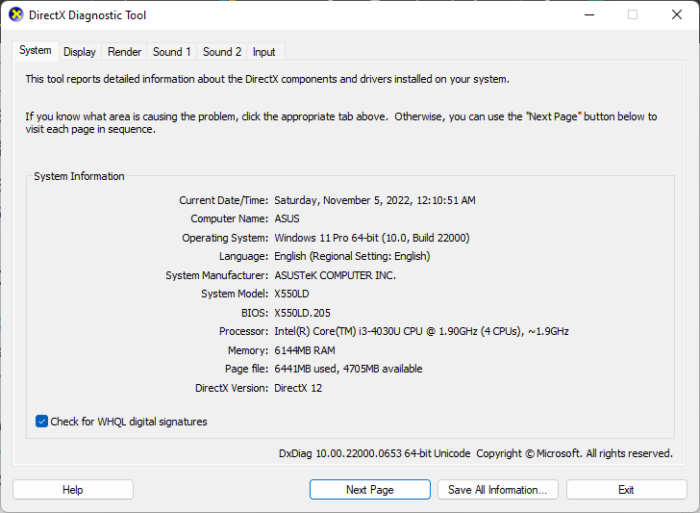
DirectX 预装在 Windows 计算机上,其内部服务负责保持其更新。然而,有时,人们必须手动更新服务。那么,继续吧,并检查问题是否已解决。
读:
6]验证游戏文件的完整性
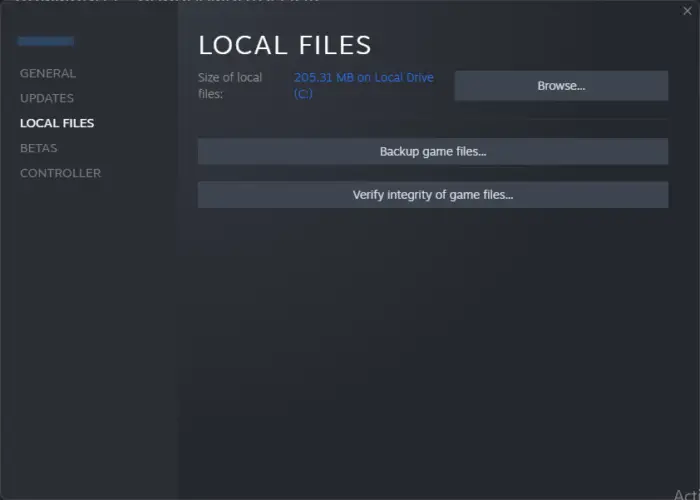
如果没有任何效果,我们可以假设您的游戏文件已损坏。由于它们非常脆弱,Steam 提供了一个选项。要执行相同的操作,请按照下面提到的步骤操作。
- 打开蒸汽。
- 前往图书馆,右键单击游戏,然后选择特性。
- 导航至本地文件选项卡并单击验证游戏文件的完整性。
扫描完成后,检查问题是否已解决。
希望您能够使用本文中提到的解决方案启动 CS2。
读:
如何修复 DX11 错误?
通常,DirectX11 错误可以使用以下方法解决:如果无效,请更新该功能并检查问题是否已解决。如果这不起作用,请查看我们的指南来解决。
读:
为什么CS2打不开?
如果您的计算机与运行游戏不兼容,则 CS2 将无法在您的计算机上启动。尽管CS2要求不高,但还是要满足它的要求。如果满足系统要求,但您仍然遇到这种特殊情况,请修复游戏文件并更新 GPU 驱动程序。您还可以执行帖子中提到的解决方案来让游戏继续进行。
阅读下一篇:。