动力玩具包括一个名为醒,它可以让您的 PC 保持唤醒状态,只要您愿意,无需担心。如果你,您今天就可以使用此功能。您可以按照以下方式进行设置通过使用醒Windows 10 和 Windows 11 上的 PowerToys 中的功能。
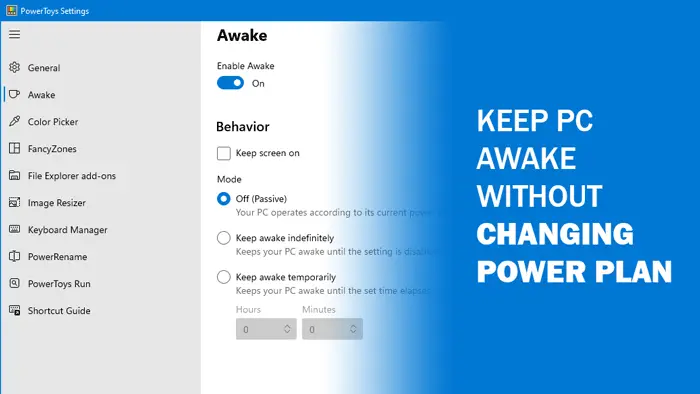
Awake PowerToy 有什么作用?
在 Windows 10 和 Windows 11 中,可以在之间切换在不同的时间。假设您当前的电源计划设置将您的计算机置于经过一定时间后。如果您正在计算机上执行任务并且不想让电脑进入睡眠模式,您有两个选择:更改电源计划设置或使用醒PowerToys 中的功能。
这醒选项使您的电脑保持唤醒状态,而无需更改您可能已在计算机中设置的电源计划。您可以让您的电脑无限期地保持开启状态一段特定的时间 – 30 分钟、1 小时、2 小时等。如果您的电脑处于开启状态,此工具也可以为您提供帮助。。
请按照以下步骤下载、安装和使用 Awake PowerToy 以使计算机保持唤醒状态:
- 访问 GitHub 并下载最新版本的 PowerToys。
- 在您的计算机上安装 PowerToys。
- 打开应用程序并切换到“唤醒”选项卡。
- 切换启用唤醒按钮将其打开。
- 勾选保持屏幕开启复选框。
- 选择无限期地保持清醒或者暂时保持清醒。
- 根据之前的设置选择时间。
要了解有关这些步骤的更多信息,请继续阅读。
首先,您必须从 GitHub 下载最新版本的 PowerToys 并将其安装在您的计算机上。但是,如果您的计算机上已安装此工具,则可以使用检查更新可以选择将其更新到最新版本。
完成后,打开应用程序并切换到醒选项卡。在这里您可以找到所有选项。首先,切换启用唤醒按钮将其打开。
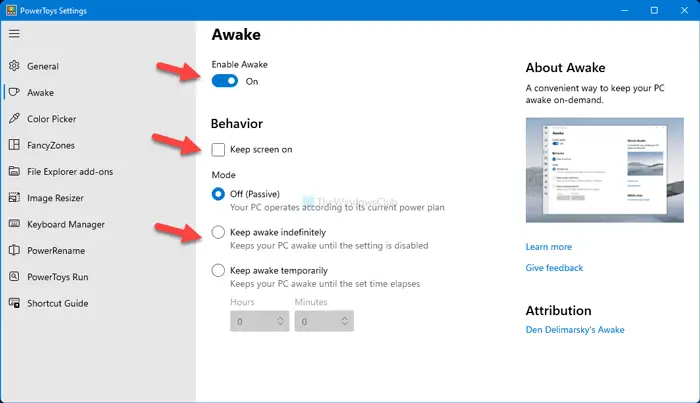
之后,勾选保持屏幕开启复选框。现在并不强制执行此操作,您也可以稍后启用它。
然后,选择一个模式。你有两个选择——无限期地保持清醒和暂时保持清醒。
如果您不知道完成任务需要多长时间,您可以选择前一个选项。否则,请选择后一个选项并相应地选择时间。
还可以从系统托盘在模式之间切换。您可以右键单击系统托盘中的唤醒图标并选择一种模式。
就这样!如果您想使用此功能,请从以下位置下载 PowerToys:github.com。
您可能感兴趣的相关 PowerToys 读物: