如果您曾经在 Windows 计算机上使用过 HOSTS 文件,您可能已经看到过LMHOSTS 文件与 HOSTS 文件所在的同一目录中。这用于将 IP 主机名映射到 IP 地址。您还可以使用 HOSTS 文件阻止网站。 HOSTS 文件和LMHOSTS 文件是不同的。在这篇文章中,我们将看到Windows 计算机中的 LMHOSTS 文件是什么。我们也会看看你是否可以禁用 LMHOSTS 查找。
这LMHOST或者LAN 管理器主机文件包含 IP 地址到计算机名称 (NetBIOS) 名称的映射。换句话说,LMHOSTS 文件用于 NetBIOS 名称解析。 NetBIOS 名称解析将 NetBIOS 名称解析为一个或多个 IP 地址。
文件和打印机共享是 Windows 计算机上使用网络BIOS姓名。当 Windows 计算机启动时,文件和打印机服务或类似服务(使用 NetBIOS 名称)会根据计算机名称注册唯一的 NetBIOS 名称。 NetBIOS 名称可以通过使用 WINS(Windows Internet 名称服务)或使用本地计算机上的 LMHOSTS 文件来解析。
这胜利(Windows Internet 名称服务)是 Microsoft 的实现NBNS(NetBIOS 名称服务器),存储 NetBIOS 名称的服务器。 Windows 计算机还存储 NetBIOS 名称缓存,其中包括已解析的 NetBIOS 名称及其关联的 IP 地址。 NetBIOS 缓存存储在内存中。最初,Windows 在尝试任何其他方法或机制之前检查 NetBIOS 名称缓存以解析 NetBIOS 名称解析。
如果 NetBIOS 名称缓存不包含 NetBIOS 名称,Windows 会将查询或请求消息发送到 WINS 服务器。系统管理员必须手动设置或配置 WINS 服务器。如果未设置或配置 WINS 服务器,Windows 将使用 LMHOSTS 文件进行 NetBIOS 名称解析。
简而言之,我们可以说LMHOSTS 文件是用于 NetBIOS 名称解析的文件当其他 NetBIOS 名称解析方法(例如 WINS)失败时。
Windows 11/10 中的 lmhosts 文件在哪里?
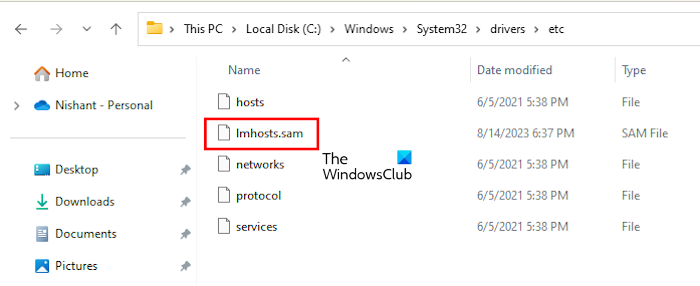
LMHOSTS 文件与 HOSTS 文件位于同一目录中。 LMHOSTS 文件目录的完整路径是:
C:\Windows\System32\drivers\etc
您可以在记事本或任何其他文本编辑器软件中打开 LMHOSTS 文件。 LMHOSTS 文件的扩展名是.sam。因此,您无需将此扩展名更改为 .txt 扩展名;否则,LMHOSTS 文件将无法工作。
如何编辑 LMHOSTS 文件
我们已经了解了 LMHOSTS 文件是什么及其用途。现在,让我们看看如何编辑 LMHOSTS 文件。要将 IP 地址解析为 NetBIOS 名称,您可以编辑 LMHOSTS 文件。
为此,请转到 LMHOSTS 文件所在的位置。首先,创建 LMHOSTS 文件的备份,以便在编辑文件时出错时恢复原始文件。复制 LMHOSTS 文件并将其粘贴到计算机上的另一个目录中。
在 Windows 记事本中打开 LMHOSTS 文件。您将看到使用 LMHOSTS 文件将 IP 地址映射到 NetBIOS 名称的所有说明。阅读说明后,您可以按所需格式输入 IP 地址。现在,将文件保存到同一位置。 Windows 将显示一条消息,要求您替换原来的 LMHOSTS 文件,替换该文件。

请按照以下说明进行操作:
- 在记事本中,转到文件 > 另存为。
- 浏览到上述位置(LMHOSTS 文件所在的位置)。
- 选择所有文件在另存为类型下拉。
- 在文件名字段、类型lmhosts.sam。
- 点击节省。
- Windows 将显示一条消息以替换该文件。单击确认您的操作是的。
如何修复 LMHOSTS 文件尝试修改时出现访问被拒绝错误
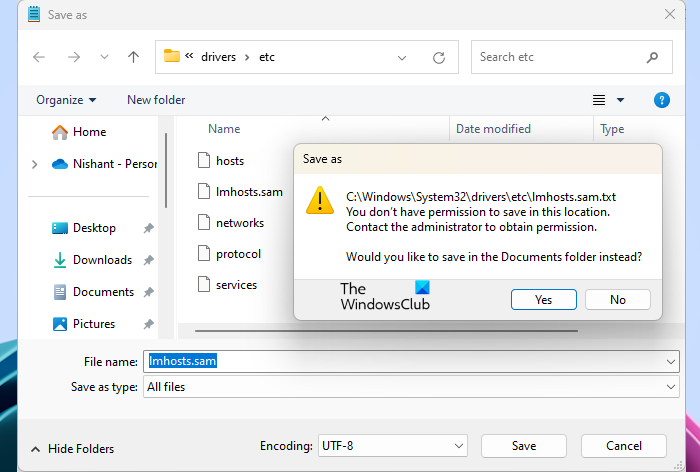
将 LMHOSTS 文件保存在默认根目录中时,您可能会看到以下错误消息。
您无权在此位置保存。
联系管理员获取权限。
从上面的错误信息可以明显看出,由于权限问题,无法将文件保存到所需目录。
访问 LMHOSTS 文件时,您还可能会看到以下错误消息之一:
对 C:\Windows\System32\drivers\etc\lmhosts 的访问被拒绝
或者
无法创建 C:\Windows\System32\drivers\etc\lmhosts 文件。
确保路径和文件名正确。
上述两条错误信息也是由于权限问题而出现的。

现在,要修复此错误消息,您需要使用。登录管理员帐户后,您必须以管理员身份打开记事本。以下步骤将帮助您解决此问题:
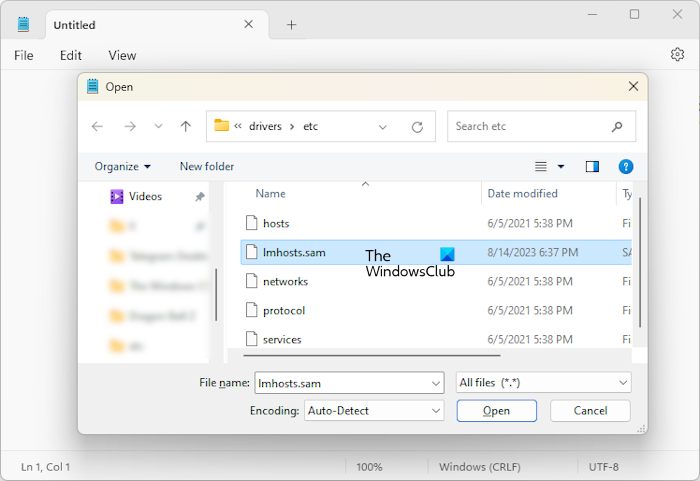
- 单击“Windows 搜索”并输入“记事本”。
- 右键单击记事本并选择以管理员身份运行。点击是的在 UAC 提示符中。
- 前往文件 > 打开或按Ctrl + O键。
- 浏览到 LMHOSTS 文件所在的位置。
- 选择所有文件在右下角的下拉菜单中。
- 选择 LMHOSTS 文件并单击打开。
在记事本中打开 LMHOSTS 文件后,您可以对其进行编辑并将其保存在所需位置。这次 Windows 将不会向您显示错误消息。
我应该禁用 LMHOSTS 查找吗?
您可能有一个问题:是否应该禁用 LMHOSTS 查找? LMHOSTS 文件用于 NetBIOS 名称解析。我们已经解释了 Windows 用于 NetBIOS 名称解析的不同方法。如果您已配置 WINS 服务器,Windows 将使用它进行 NetBIOS 名称解析。
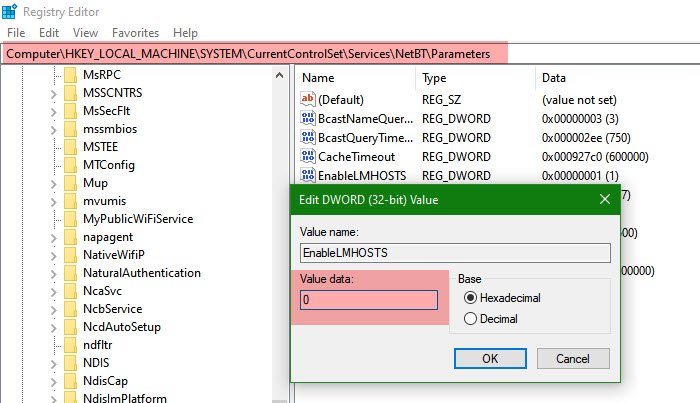
如果未配置 WINS 服务器,Windows 将使用另一种方法进行 NetBIOS 名称解析,特别是 LMHOSTS 文件。默认情况下,LMHOSTS 查找在所有 Windows 计算机上启用。但您可以禁用它。有多种方法可以。
当解析 NetBIOS 名称的其他方法失败时,Windows 将引用 LMHOSTS 文件进行 NetBIOS 解析。如果 NetBIOS 文件也未配置或禁用,则 NetBIOS 名称解析过程无法完成。因此,我们不建议您禁用 LMHOSTS 查找。原因很清楚,当 WINS 未配置或失败时,LMHOSTS 查找将很有用。
LMHOSTS 和 HOSTS 文件有什么区别?
LMHOSTS 和 HOSTS 文件位于 Windows 计算机上的同一目录中。这些文件用于不同的目的。 LMHOSTS 文件包含 IP 地址到计算机名称 (NetBIOS) 名称的映射。另一方面,HOSTS 文件包含 IP 地址到主机名的映射。
LMHOSTS 文件格式是什么?
LMHOSTS 文件是 SAM 文件。您可以通过以下方式查看其文件扩展名Windows 11/10 中的选项或通过打开其属性。选择 LMHOSTS 文件并按Alt + Enter键。这将打开其属性。下一般的选项卡中,您将看到 LMHOSTS 文件类型为 SAM 文件。
阅读下一篇:。
![要中断普通启动,请按在联想笔记本电脑上输入错误[FIX]](https://sclub.recmg.com/tech/blogs/wp-content/uploads/2025/02/To-interrupt-normal-startup-press-Enter.png)