大多數用戶在嘗試運行從互聯網下載的文件或位於網絡共享文件夾中的可執行文件(exe、bat、MSI、cmd、js 等)時一定看到過安全警告。當文件是從不太受歡迎的供應商下載時通常會發生。您可以忽略此警告而不必太擔心。但是,如果您想禁用打開文件 - 安全警告永久,請閱讀本指南。
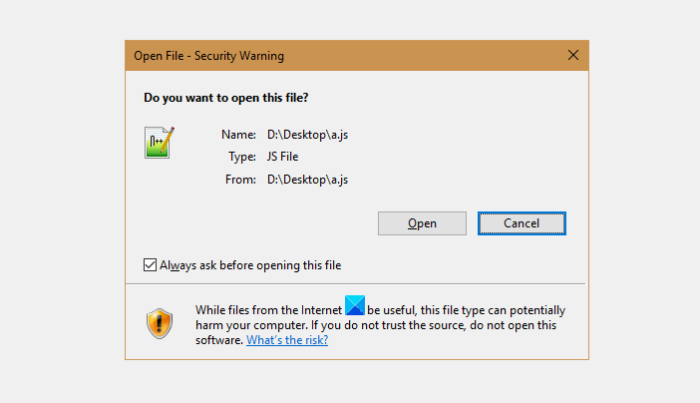
發行商經常向微軟付費以對其安裝文件進行數字簽名。因此,當文件未經過數字簽名時,您可能會收到警告消息。以下是禁用彈出窗口的方法。
- 打開“運行”對話框。
- 輸入 inetcpl.cpl 並按 Enter 鍵。
- 轉到安全選項卡。
- 選擇自定義級別選項卡。
- 轉到啟動應用程序和不安全文件部分。
- 檢查其下方的啟用(不安全)選項。
- 單擊“確定”,然後單擊“是”。
除非您指定可以運行或打開該文件,否則 Windows 會阻止不受信任的文件。請注意,取消阻止未知文件可能會增加您的計算機受到某些惡意軟件或病毒攻擊的風險。
組合按 Win+R 打開跑步對話框。
在框中的空白字段中,輸入inetcpl.cpl並按進入鑰匙。
接下來,當互聯網屬性窗口打開,切換到安全選項卡。
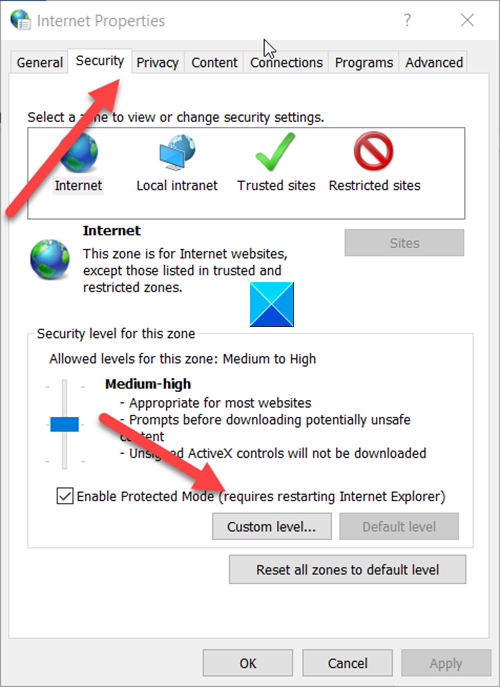
在這裡,選擇定制級別要轉到的選項卡安全設置。
然後,在“設置”窗口下,向下滾動到啟動應用程序和不安全的文件入口。
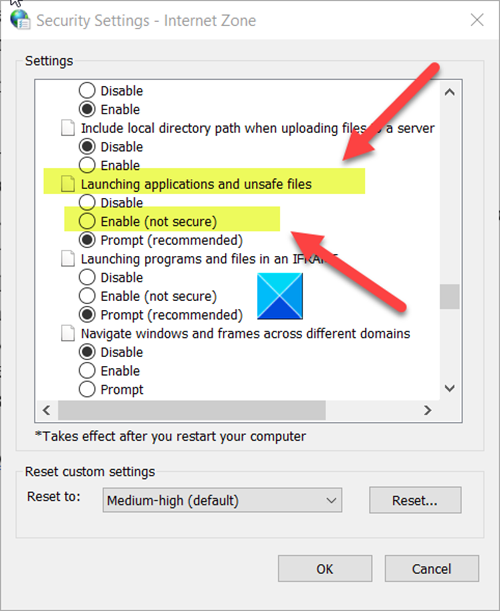
在此條目下,檢查使能夠選項(不安全)來設置所需的首選項。
完成後,“打開文件安全”彈出消息將被禁用,您將不會再看到警告彈出窗口。
我希望它有幫助!
您可能感興趣的讀物:
- 單擊“收藏夾”將打開盒子
- 如何從互聯網上下載。