在這篇文章中,我們將向您展示如何通過使用 Microsoft 帳戶或 Azure Active Directory 帳戶將其保存在本地來查找 BitLocker 加密卷的 BitLocker 恢復密鑰。一個BitLocker 恢復密鑰需要訪問加密的數據驅動器。 48 位密碼可以幫助您解鎖硬盤。這總是一個好主意,因為如果你丟失了它,它會派上用場。在本文中,我們將討論如何在 Windows 11/10 計算機上獲取 BitLocker 恢復密鑰。
比特鎖對於那些不知道的人來說,它是一個內置程序,可以幫助 Windows 用戶加密和保護他們的數據驅動器,從而只允許授權人員訪問它。因此,任何未經授權訪問 BitLocker 加密卷的人在嘗試登錄時都將面臨限制。如果您的 BitLocker 加密設備與您的 Microsoft 帳戶同步,則您可以在任何其他設備上使用該 Microsoft 帳戶來查找丟失的 BitLocker 恢復密鑰。
您可以通過多種方式檢索 BitLocker 恢復密鑰。讓我們來看看它們。
要在 Windows 11 中查找帶有密鑰 ID 的 BitLocker 恢復密鑰:
- 按 Windows +“I”組合鍵並打開 Windows 設置
- 從左側選項卡列表中,選擇“隱私和安全”
- 點擊
- 如果您當時尚未登錄 Microsoft 帳戶,系統會要求您登錄
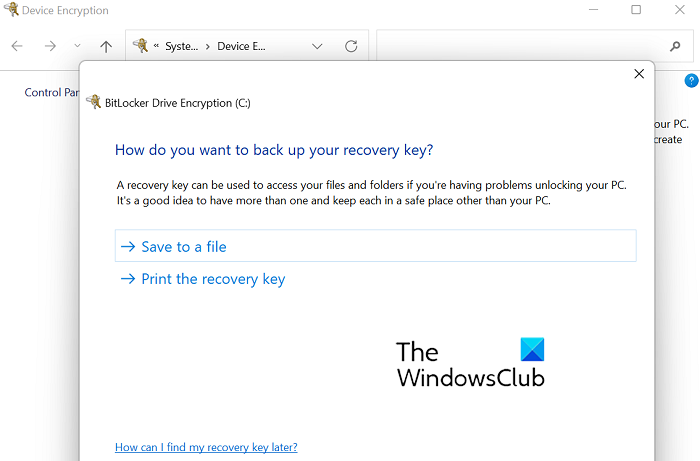
- 登錄後,單擊“BitLocker 驅動器加密”選項。這將打開一個同名的單獨設置頁面。
- 在這裡,您可以看到兩個選項,您可以通過它們備份 BitLocker 的恢復密鑰。
- 一種是將其本地保存到計算機驅動器上的文件中
- 另一種是打印密鑰。
如果您不想將密鑰文件保存在 PC 上,也可以將 USB 驅動器插入計算機並複制密鑰文件。
保存文本文件後,將其打開,然後向下滾動以查找恢復密鑰。
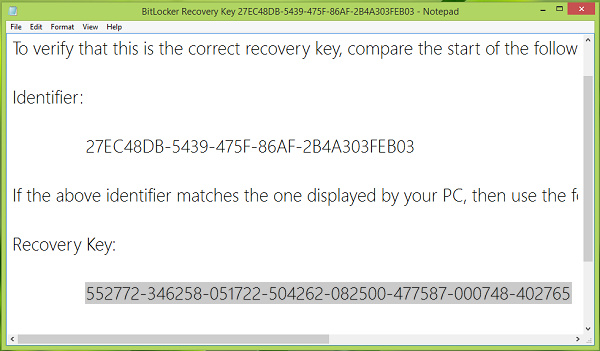
這樣就可以找到恢復密鑰了。
您也可以尋求您的幫助Azure 活動目錄帳戶找到 BitLocker 恢復密鑰。這種情況非常特定於出於工作或學校目的而創建和登錄的 Microsoft 帳戶,其中 BitLocker 恢復密鑰可能位於該組織的 Azure AD 帳戶中。直接訪問它是不可能的,在這種情況下,您必須聯繫系統管理員。
讀:如何
或者,有一種方法可以通過您的微軟賬戶以及。您的 Microsoft 帳戶中有一個存儲恢復密鑰並可以從中檢索的位置。您所要做的就是訪問這個微軟網站鏈接並登錄您的 Microsoft 帳戶。你會發現一個名為BitLocker 恢復密鑰根據您已同步 Microsoft 帳戶的電腦數量,使用一個或多個密鑰。
讀: 為什麼
BitLocker 恢復密鑰與恢復密鑰 ID 相同嗎?
關於 BitLocker 的一個常見疑問是恢復密鑰與恢復密鑰 ID 是否相同,儘管它們聽起來相同,但差異非常顯著。恢復密鑰ID是實際恢復密鑰的標識符。計算機上顯示的密鑰 ID 必須與真實密鑰 ID 匹配,以幫助您確定可用於訪問 BitLocker 驅動器的正確恢復密鑰。
如何在沒有密鑰的情況下解鎖 BitLocker?
如果您發現通過密鑰使用 BitLocker 很麻煩,或者更糟糕的是,必須找到您的密鑰,那麼您可以嘗試恢復 BitLocker 的密碼。為此,您可以使用 BitCracker、Elcomsoft 分佈式密碼恢復、Passware Kit 等密碼恢復工具。不過,在執行此操作之前,您應該用盡您認為可能為 BitLocker 保留的所有可能密碼。
讀:
我們希望這篇文章能夠消除您對查找 BitLocker 恢復密鑰的疑慮。