罗布乐思是由Roblox公司开发的在线游戏平台和游戏创作系统。它允许用户编写游戏程序并玩其他用户创建的游戏。在这篇文章中,我们将探讨以下问题的解决方案错误代码 524 和 264,以及您可能在 Xbox 主机、移动设备或 Windows 10/11 PC 上遇到的其他 Roblox 错误代码。
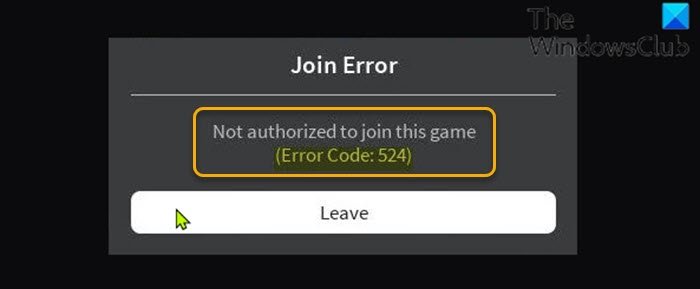
每当电脑游戏玩家尝试加入正在进行的多人游戏时,他们很可能会遇到此错误。
当您遇到此问题时,您将收到以下完整错误消息;
加入错误
无权加入此游戏
(错误代码:524)
此错误的潜在罪魁祸首包括:
- Roblox 服务器问题。
- 连接问题。
- VIP 服务器邀请已禁用。
- 注册表项损坏。
- Roblox 帐户禁令。
如果你面临这个问题罗布乐思错误代码:524问题,您可以尝试下面我们推荐的解决方案(排名不分先后),看看是否有助于解决问题。
- 检查 Roblox 服务器状态
- 通过 VPN 连接
- 允许邀请 VIP 服务器
- 卸载并重新安装 Roblox
- 使用 UWP 版本的 Roblox
- 针对可能的禁令提出上诉
让我们看一下与列出的每个解决方案相关的流程的描述。
1]检查Roblox服务器状态
该解决方案只需要您开始检查诸如downDetector.com或者Istheservicedown.com调查其他 Roblox 玩家是否也遇到此问题Roblox 错误代码:524 授权问题。
如果调查显示 Roblox 目前正在处理完全超出您控制范围的服务器问题,那么您无能为力,只能等待开发人员解决问题并使服务器重新上线。另一方面,如果这不是 Roblox 服务器问题,请尝试下一个解决方案。
2]通过VPN连接
一些电脑游戏玩家能够解决这个问题Roblox 错误代码 524通过过滤与游戏服务器的连接。
3]允许邀请VIP服务器
执行以下操作:
- 前往页。
- 如果出现提示,请输入您的凭据。
- 接下来,单击设置(齿轮或齿轮图标)位于屏幕右上角。
- 点击设置在上下文菜单上。
- 在我的设置页面,点击隐私从左侧的垂直菜单。
- 向下滚动到其他设置部分。
- 现在,从谁可以邀请我进入私人服务器下拉菜单,选择每个人。
- 保存更改并退出。
现在看看错误是否已解决。否则,请尝试下一个解决方案。
4]卸载并重新安装Roblox
该解决方案要求您Roblox(最好是,),卸载完成后,按Windows 键 + R要调用“运行”对话框,请键入下面并按 Enter 键:
%localappdata%
在该位置,浏览 Roblox 文件夹并选择全部 (CTRL+A)其内容并点击键盘上的删除。完成后,前往 Roblox 官方网站,使用您的帐户登录,然后再次下载游戏的本地版本。
5]使用UWP版本的Roblox
在这里,您可以通过启动来解决此问题相反,您的 Windows 10/11 设备上的游戏版本。
为此,请打开 Microsoft Store,搜索、下载 Roblox 并将其安装在你的电脑上。
启动 Roblox 的 UWP 版本,使用您的帐户登录并查看问题是否现已解决。否则,请尝试下一个解决方案。
6] 针对可能的禁令提出上诉
如果此时没有任何效果对您有用,那么您可能会遇到此错误代码,因为您已被禁止。
Roblox 中有两种不同类型的禁令:
- 房间(图)禁令
- 永久封禁
在永久禁令的情况下,您无能为力,只能打开支持票并提出解除禁令的理由。但是,如果您故意违反社区规则,那么开具支持票将无济于事,因为您不会赢得诉讼并解除禁令。在这种情况下,您唯一能做的就是使用新帐户重新开始。
有关的:如何在 Xbox One 上。
Roblox 错误代码:264 – 断开连接错误
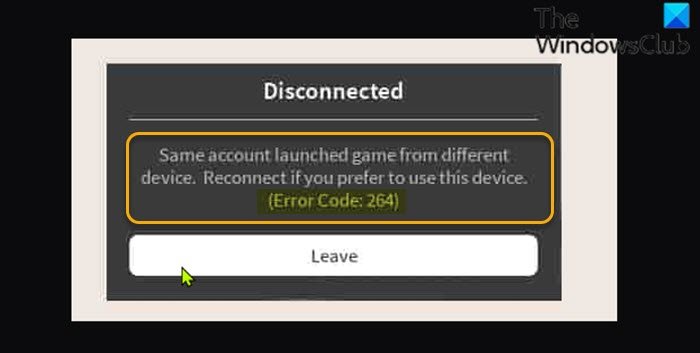
当您遇到此问题时,您将收到以下完整错误消息;
已断开连接
同一账号启动不同游戏
设备。如果您想使用此设备,请重新连接。
(错误代码:264)
如果您尝试在不同设备上从同一帐户启动游戏,您很可能会遇到此错误 - 换句话说,如果您已登录到任何设备并尝试使用相同的登录凭据登录到另一个设备,则会出现此断开连接错误。
如果你面临这个问题Roblox 错误代码:264问题,您可以尝试下面我们推荐的解决方案之一来解决该问题。
- 从所有设备注销
- 清除 Roblox 缓存文件
让我们看一下与列出的每个解决方案相关的流程的描述。
1]从所有设备注销
你应该尝试解决这个问题的第一件事Roblox 错误代码:264问题是,以及您当前登录的其他设备,然后尝试登录您想要玩的设备。如果任何其他玩家正在使用您的登录凭据,请让他们从自己的设备注销,然后您可以尝试登录您的设备。
2]清除Roblox缓存文件
该解决方案要求您在您的 Windows 10/11 游戏电脑上。方法如下:
- 按Windows 键 + R调用“运行”对话框。
- 在“运行”对话框中,输入以下环境变量并按 Enter:
%temp%\Roblox
- 在该位置,使用选择所有文件CTRL+A 钥匙。
- 现在,按Shift+删除组合键可永久删除文件夹中存在的所有文件。
- 重新登录您的 Roblox 帐户。
就是这样!希望我们关于如何在 Windows 11/10 上修复 Roblox 错误代码 524 和 264 的指南对您有所帮助。
相关帖子:
![Outlook导出的PST文件空[FIX]](https://sclub.recmg.com/tech/blogs/wp-content/uploads/2025/03/Outlook-Exported-PST-File-Empty-Fix.jpg)