藍牙低功耗音頻(LE 音頻)是 Windows 11 中引入的一項新技術,允許通過低功耗藍牙進行音頻流傳輸。與使用 A2DP 或 HFP 等配置文件的經典藍牙音頻不同,LE Audio 使用電話和媒體音頻配置文件 (TMAP) 等現代藍牙配置文件。在這篇文章中,我們將看到如何在 Windows 11 中啟用藍牙 LE 音頻以獲得額外的好處。
藍牙低功耗音頻(LE 音頻)被引入使用藍牙的低功耗傳輸音頻。在 TMAP(電話和媒體音頻配置文件)的幫助下,它在增強用戶體驗方面做得非常好。不僅如此,藍牙低功耗音頻還具有多種優勢,包括更長的電池壽命和更好的通話質量。它還支持 Classic Audio 不支持的新功能,例如使用 LE Audio 的助聽器。
然而,人們應該意識到,並非所有 Windows 11 計算機現在都支持 LE Audio。這包括標記為支持藍牙 LE 的設備。如果您想使用 LE Audio,您需要確保您運行的是 Windows 11 版本 22H2 或更高版本,您的設備應支持藍牙 LE 並與音頻編解碼器兼容,並且LE 音頻驅動程序為藍牙 LE 無線電和音頻編解碼器安裝。
如何檢查我的電腦是否支持 LE Audio?
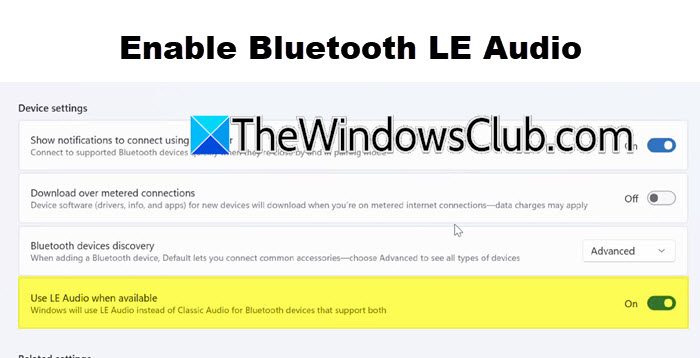
要檢查是否支持 LE 音頻,請打開 Windows 設置 > 藍牙和設備 > 設備。在“藍牙和設備”>“設備”窗口的“設備設置”部分下,確保設置當可用時使用 LE 音頻並被切換。如果此設置不可用,則您的電腦當前不支持 LE 音頻。
如果您滿足要求,請按照下面提到的方法之一進行操作啟用藍牙 LE 音頻。
- 從設置中啟用藍牙 LE 音頻
- 從註冊表啟用藍牙 LE 音頻
讓我們詳細討論它們。
1]從設置中啟用藍牙 LE 音頻
啟用藍牙 LE 音頻的最簡單方法之一是通過“設置”。首先,請確保將您的計算機更新到最新版本。完成此操作後,請按照下面提到的步驟操作。
- 首先,使用鍵盤快捷鍵 Win + I 啟動“設置”應用程序。
- 然後你必須導航到藍牙和設備從窗戶的左側。
- 現在,尋找裝置並點擊它。
- 前往設備設置部分,然後打開開關如果可用,請使用 LE 音頻。
您可以通過關閉開關來禁用這些設置。
但是,如果此功能不可用或您的設備不支持藍牙 LE,則您需要完成前面提到的先決條件,確保您的設備已更新,然後返回前面提到的“設置”面板。
2]從註冊表啟用藍牙LE音頻
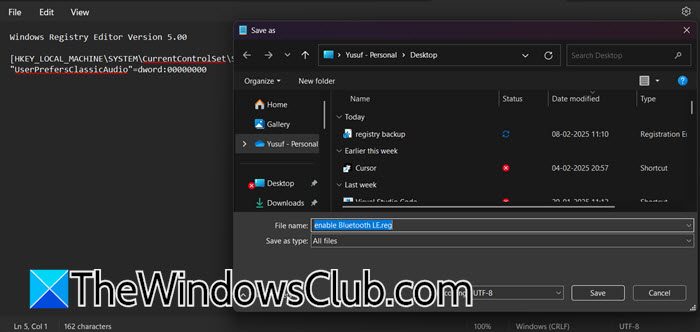
或者,您可以通過創建註冊表文件並將其導入註冊表編輯器來啟用藍牙 LE 音頻。對於那些不知道的人來說,Windows 註冊表是一個集中數據庫,用於存儲 Windows 操作系統和已安裝應用程序的配置設置和選項。
在對註冊表編輯器進行任何更改之前,始終建議創建一個。如果您想恢復它,可以使用它。為此,請通過從“開始”菜單中搜索來打開註冊表編輯器,當出現 UAC 提示時單擊“是”,然後轉到文件 > 導出,為其命名,選擇位置(最好在桌面上),然後保存文件。
創建備份後,打開記事本,然後粘貼以下任意代碼行。
啟用藍牙 LE 音頻
Windows Registry Editor Version 5.00

[HKEY_LOCAL_MACHINE\SYSTEM\CurrentControlSet\Services\BthAvctpSvc\Parameters\Bats]
"UserPrefersClassicAudio"=dword:00000000
或者
禁用藍牙 LE 音頻
Windows Registry Editor Version 5.00

[HKEY_LOCAL_MACHINE\SYSTEM\CurrentControlSet\Services\BthAvctpSvc\Parameters\Bats]
"UserPrefersClassicAudio"=dword:00000001
然後你必須去文件 > 另存為。現在,導航到不同的位置,我們建議您保存桌面上的所有內容,以獲得最大的可見性,將其命名啟用藍牙 LE.reg或者禁用藍牙 LE.reg,改變另存為類型到所有文件,並單擊“保存”。
準備好文件後,只需雙擊它即可。您將看到 UAC 提示,需要時單擊“是”。然後,您將看到一個提示,要求您確認操作,單擊“是”。
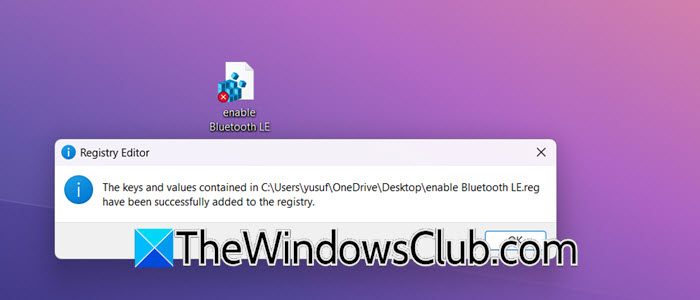
成功完成註冊表安裝後,您將看到以下消息。
C:\Users\username\OneDrive\Desktop\enable Bluetooth LE.reg 中包含的鍵和值已成功添加到註冊表中。
完成後,重新啟動計算機,藍牙 LE 音頻將應用到您的註冊表中。
希望這篇文章能夠幫助您打開或關閉藍牙 LE 音頻。
讀:
我應該啟用藍牙 LE 音頻嗎?
啟用藍牙 LE 音頻非常有益,因為它可以通過使用更少的電量來提供更高的音頻質量和更長的電池壽命。它還支持多流音頻等功能,允許您同時連接多個設備。如果您使用助聽器或輔助聽力設備,藍牙 LE 音頻可以增強您的體驗。但是,請確保您的設備和音頻配件都支持此技術以獲得最佳性能。如果您發現任何問題或不兼容,您可以隨時禁用它。一般來說,值得嘗試一下,看看您的音頻體驗是否有所改善。
讀:
Auracast 在藍牙 LE 音頻方面的主要優勢是什麼?
藍牙 LE 音頻中 Auracast 的主要優點是能夠同時向多個設備廣播音頻。這意味著您可以與附近的其他人共享音頻體驗,例如聽音樂或演示,而無需為每個設備單獨連接。
另請閱讀:。
![VirtualBox 無法讀取產品金鑰 [修復]](https://sclub.recmg.com/tech/blogs/wp-content/uploads/2024/11/VirtualBox-cannot-read-the-product-key.png)