
管理Windows操作系統的所有安裝過程。如果服務有問題,您將會遇到問題。在禁用狀態下,依賴於 Windows Installer 的服務將無法正常啟動。在這篇文章中,我們將向您展示 3 種方法啟用或禁用 Windows Installer 服務在 Windows 11/10 上。
該服務存儲應用程序設置和安裝信息。它還有助於跟踪系統中已安裝的文件組、註冊表項和快捷方式的位置。此外,服務器還可以添加、修改和刪除應用程序、功能和許多其他內容。
以下是您可以完成此任務的方法;
- 通過服務控制台
- 通過命令提示符
- 通過註冊表編輯器
讓我們看看每個方法的描述。
1]通過服務控制台啟用或禁用Windows Installer服務
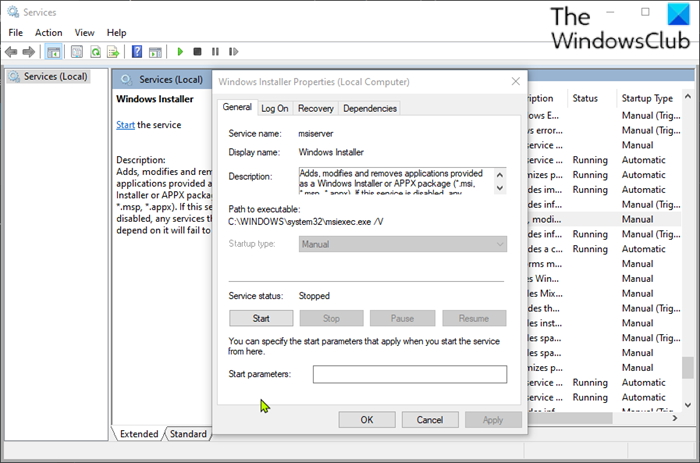
執行以下操作:
- 按Windows 鍵 + R調用“運行”對話框。
- 在“運行”對話框中,輸入
services.msc並按 Enter 鍵。 - 在“服務”窗口中,滾動並找到Windows安裝程序服務。
- 雙擊該條目以打開其屬性窗口。
- 在屬性窗口中,在一般的選項卡,單擊下拉菜單啟動類型並選擇自動的。
- 接下來,移動到服務狀態部分。
- 單擊開始按鈕以啟用該服務。
- 要禁用此特定服務,請單擊停止按鈕。
- 點擊申請>好的保存更改。
您現在可以退出服務控制台。
讀:。
2]通過命令提示符啟用或禁用Windows Installer服務
- 調用“運行”對話框。
- 在“運行”對話框中,輸入
cmd然後按CTRL + SHIFT + 輸入到。 - 在命令提示符窗口中,鍵入以下命令並按 Enter 鍵以啟用 Windows Installer 服務。
net start MSIServer
筆記:如果出現以下情況,則無法啟動服務啟動類型已開啟殘疾人。
要更改同一服務的啟動類型,可以執行以下命令:
為了自動的:
REG add "HKLM\SYSTEM\CurrentControlSet\services\MSIServer" /v Start /t REG_DWORD /d 2 /f
為了手動的:
REG add "HKLM\SYSTEM\CurrentControlSet\services\MSIServer" /v Start /t REG_DWORD /d 3 /f
為了殘疾人:
REG add "HKLM\SYSTEM\CurrentControlSet\services\MSIServer" /v Start /t REG_DWORD /d 4 /f
為了自動(延遲啟動):
REG add "HKLM\SYSTEM\CurrentControlSet\services\MSIServer" /v Start /t REG_DWORD /d 2 /f
- 要禁用該服務,請鍵入以下命令並按 Enter 鍵。
net stop MSIServer
您現在可以退出 CMD 提示符。
3]通過註冊表編輯器啟用或禁用Windows Installer服務
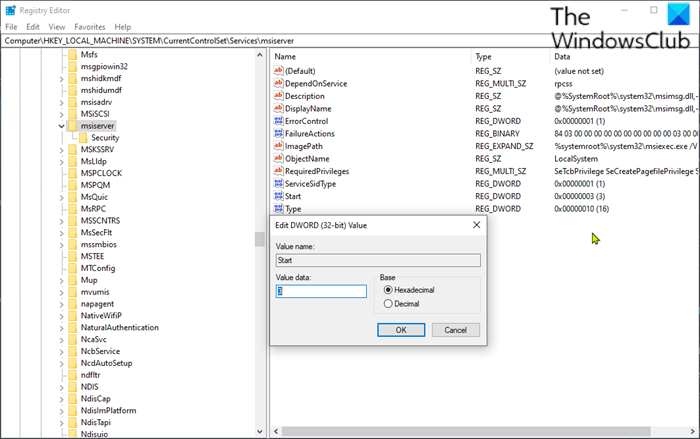
由於這是一個註冊表操作,因此建議您或者作為必要的預防措施。完成後,您可以進行以下操作:
- 調用“運行”對話框。
- 在“運行”對話框中,輸入
regedit並按 Enter 鍵。 - 路徑如下:
HKEY_LOCAL_MACHINE\SYSTEM\CurrentControlSet\Services\MSIServer
- 在右側窗格中的該位置,雙擊開始條目編輯其屬性。
- 在屬性對話框中,根據您的要求將值數據設置為以下內容:
- 自動的:2
- 手動的:3
- 禁用:4
- 自動(延遲啟動):2
- 單擊“確定”保存更改。
您現在可以退出註冊表編輯器。
就是這樣!
讀:。

![印表機在 Windows 電腦上列印雙視 [已修復]](https://sclub.recmg.com/tech/blogs/wp-content/uploads/2024/09/Printer-printing-double-vision-Fix.jpg)


![麥克風在 Windows 11 上自行取消靜音 [修復]](https://sclub.recmg.com/tech/blogs/wp-content/uploads/2024/12/Mic-unmutes-itself-on-Windows-fix.jpg)