
在 Windows 10 v1703 及更高版本中,您將在工作列的通知區域中看到一個新的白色盾牌圖示。 這個屬於新推出的Windows Defender 安全性中心。 透過 Windows 10 創意者更新中包含的 Windows Defender 安全性中心,您可以期待您的 Windows 系統更加強大且安全。
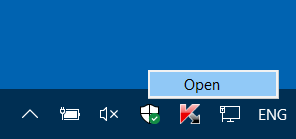
右鍵單擊該圖標,然後按一下「選擇」以開啟 Windows Defender 安全中心。
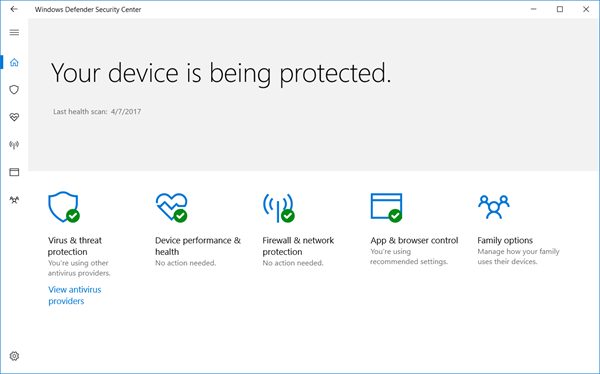
在Windows 10 創意者更新中,我們將引入一種名為Windows Defender 安全中心的新體驗,使您可以更輕鬆地查看和控制您選擇的安全保護,並更好地了解Windows 10 裝置上已在保護您的安全功能。 Windows 預覽體驗成員現在可以在「開始」功能表中的「所有應用程式」下探索這種體驗,並透過預覽體驗成員回饋中心提供回饋,Windows 與裝置群組、安全性與企業合作夥伴總監 Rob Lefferts 寫道。
該工具將充當所有安全功能(包括第三方安全功能)的儀表板,以便更清楚地了解您的電腦可能面臨的任何風險。 它經過專門設計,可以在同一位置簡化和統一 Windows 的所有各種安全性設定。
該工具將包括以下五個部分,使用戶能夠完全控制其設備安全、健康和線上安全體驗。
病毒和威脅防護
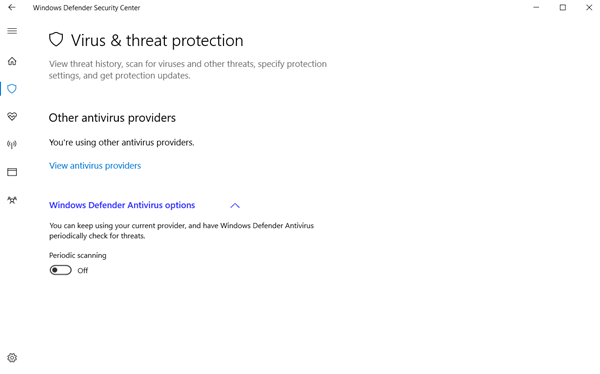
您可以直接從此畫面啟動第 3 方 AV 保護應用程式。 此外,所有掃描結果和威脅歷史記錄都將顯示在此部分下。
在 Windows 10 v1709 中,您可以使用保護您的資料免受勒索軟體攻擊。 您將在下面找到設置病毒和威脅防護部分。
設備性能和健康狀況
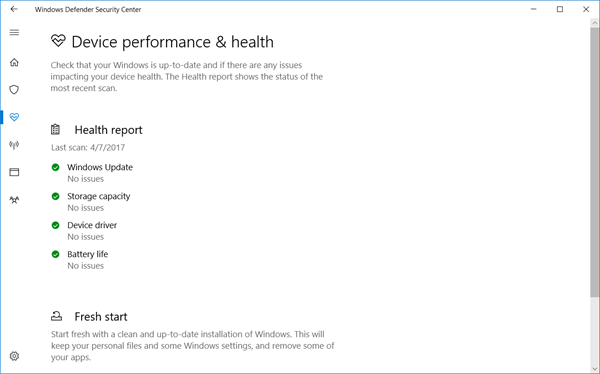
監控電池壽命和儲存容量。 提供最新 Windows 更新、驅動程式的完整視圖。 該設定還將提供恢復或刷新 Windows 的選項。 這些細節不屬於「安全」範疇。 然而,類別揭示了可能暗示出現問題的有價值的資訊。
如果發現需要您注意的問題,您將看到一個黃色感嘆號在盾牌圖示上。
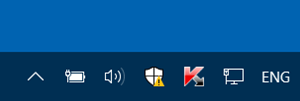
這可能是一些設備問題,需要您的介入。 開啟 Windows Defender 安全性中心並點擊查看健康報告按鈕會告訴您需要做什麼。
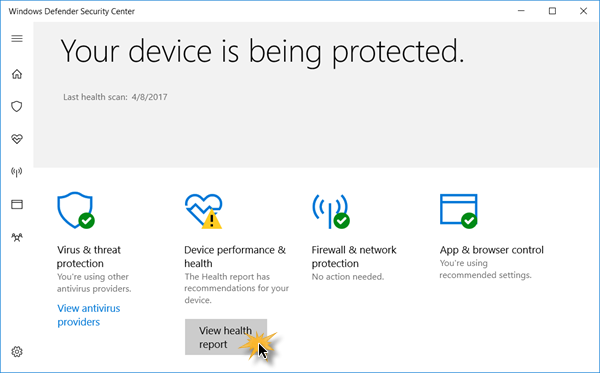
就我而言,設備驅動程式似乎有問題。
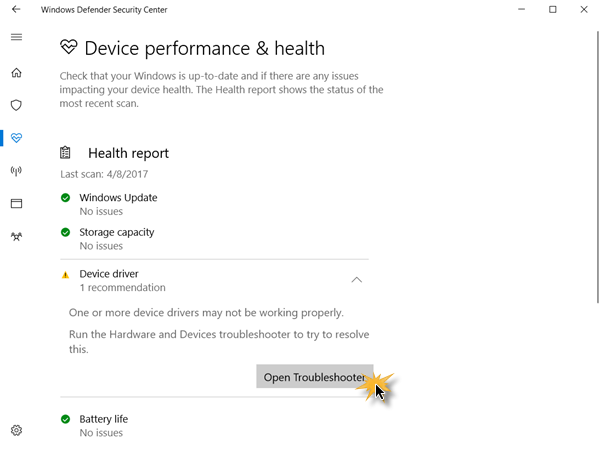
點選打開疑難排解打開了。 我運行了它並修復了驅動程式問題。
讀:
防火牆和網路保護
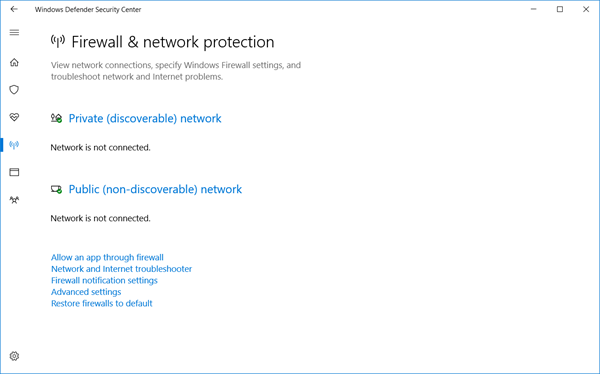
管理 Windows 防火牆設定以及網路故障排除資訊的連結。 此外,它還提供本地網路的訊息,類似於用戶目前在「網路和共享中心」中找到的資訊。 控制面板選項。
應用程式和瀏覽器控制
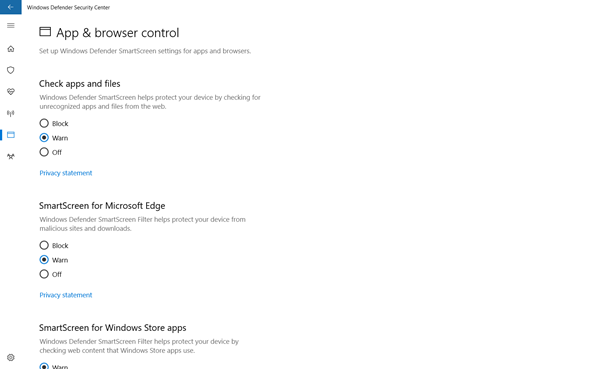
允許調整應用程式和瀏覽器的 SmartScreen 設置,讓您隨時了解線上警告。
家庭選擇
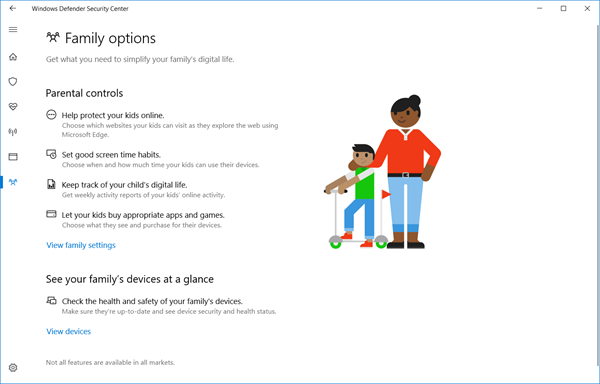
此外,還有“家庭選項”,可協助您從集中位置查看家庭設備的健康和安全狀況。 該頁面還允許您配置家長監護選項和習慣選項,您孩子的活動? 線上活動或管理控制,以限制在線購買遊戲和應用程式的存取。
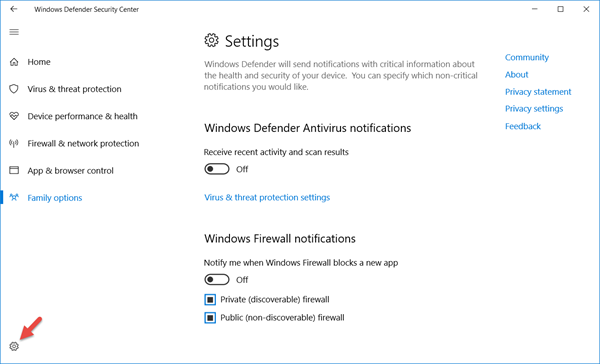
設定
點擊左下角的「設定」圖示將開啟其設置,您可以在其中切換 Windows Defender 和 Windows 防火牆通知。
點選病毒和威脅防護設置將開啟另一個頁面,您可以在其中配置 Windows Defender 設定。
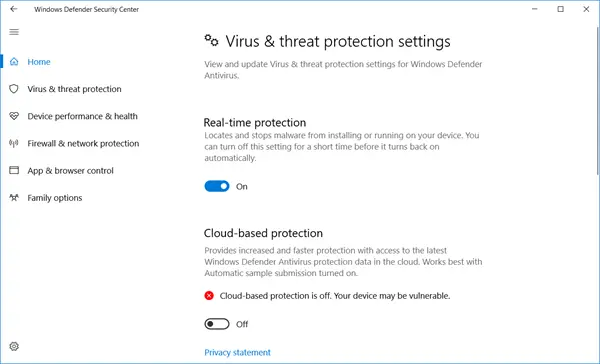
如果您願意,您還可以。
安全中心還增加了對 Windows Hello 的支持,Windows Hello 是 Windows 10 中流行且著名的臉部辨識和生物辨識功能,可提供不同形式(臉部或指紋)的安全性。
Windows Defender 安全性中心本身不會為 Windows Defender 添加任何新功能,而只是收集許多預先存在的 Windows 安全性和隱私設置,並使您可以輕鬆存取它們。 如果一切順利,它將在白色盾牌圖示上顯示綠色複選標記。 如果有什麼事情需要你注意,它會顯示一個紅十字標誌。
這篇文章向您展示如何在 Windows 10 v1703 上,透過更改一些群組原則設定。
![OneNote 我們無法開啟該位置錯誤 [已修復]](https://sclub.recmg.com/tech/blogs/wp-content/uploads/2024/12/We-couldnt-open-that-location.png)
![自動調整在NVIDIA應用中中斷[FIX]](https://sclub.recmg.com/tech/blogs/wp-content/uploads/2025/03/Automatic-tuning-was-interrupted-error-NVIDIA.png)