
文件瀏覽器是Windows自帶的內置文件管理應用程序。它是 Windows 11/10 中最重要和最常用的工具之一,使您能夠打開、移動、複製、重命名或刪除文件以及執行更多操作。打開文件資源管理器有多種方法。在本文中,我將討論在 Windows 11/10 中訪問文件資源管理器的 10 種不同方式。
供您參考,資源管理器文件位於以下文件夾位置 –C:\Windows。
在 Windows 11/10 中打開文件資源管理器的 10 種方法是:
- 任務欄快捷方式
- 開始菜單
- WinX 菜單
- 搜尋
- 桌面快捷方式
- 運行箱
- 工作管理員
- 快速鍵
- 命令提示符
- PowerShell。
讓我們詳細看看這些方法。
1]任務欄上的快捷方式圖標

默認情況下,Windows 11 和 Wiindows 10 在任務欄上包含文件資源管理器的快捷方式。您只需單擊任務欄上的文件資源管理器圖標即可將其打開。
2]從開始菜單
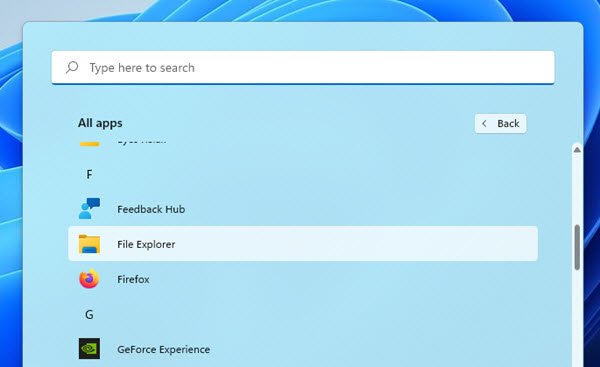
就像其他應用程序一樣,您也可以從“開始”菜單打開文件資源管理器。轉到“開始”菜單並向下滾動並打開此菜單項。您將找到“文件資源管理器”選項,您可以點擊該選項將其打開。
3]從WinX菜單
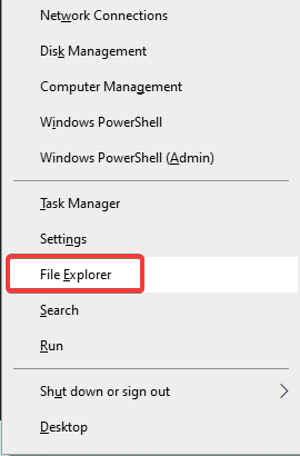
WinX 菜單為您提供了 Windows 11/10 中許多功能的快捷方式,包括文件資源管理器。
只需按視窗+X鍵盤上的熱鍵,您將看到可以啟動的快捷方式項目列表。它還包括文件資源管理器選項;單擊它以將其打開。
4]使用Windows搜索
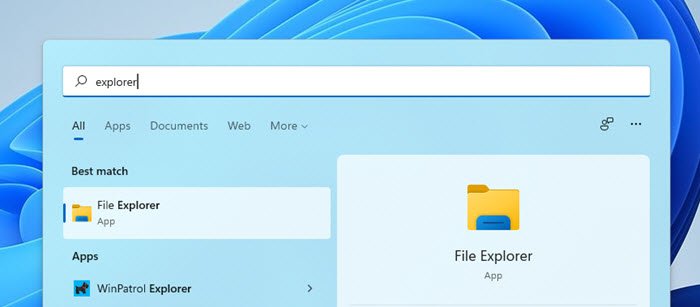
Windows 11/10 附帶一個搜索欄,您可以在其中快速查找並打開電腦上的任何應用程序。使用此搜索選項,您還可以打開文件資源管理器。只需單擊任務欄上的“搜索”按鈕,然後在搜索欄中輸入“資源管理器”即可。您將在結果中看到 Explorer 應用程序;只需單擊它即可訪問文件資源管理器。
5]創建桌面快捷方式
您還可以以便快速打開它。為此,請轉到“開始”菜單並找到“文件資源管理器”。選擇並將其拖動到桌面屏幕以創建其快捷方式。現在,每當您想在 Windows 中啟動文件資源管理器時,都可以雙擊此桌面快捷方式。
6]使用運行框
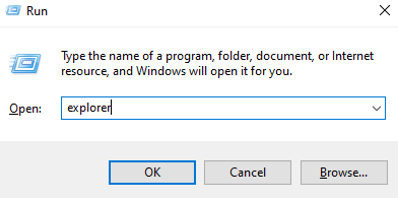
您可以使用 Windows 的運行工具來訪問文件資源管理器。點擊Windows + R熱鍵調用“運行”應用程序,在框中鍵入“explorer”,然後按“確定”按鈕。這將啟動文件資源管理器窗口。
7]通過任務管理器
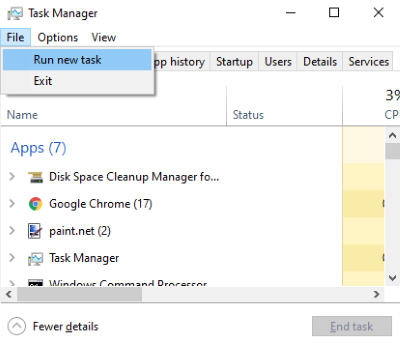
任務管理器監視 Windows 11/10 中的系統和啟動任務,還可以打開文件資源管理器應用程序。
首先,使用啟動任務管理器Ctrl+Shift+Esc快速鍵.現在,轉到文件菜單並單擊運行新任務選項。
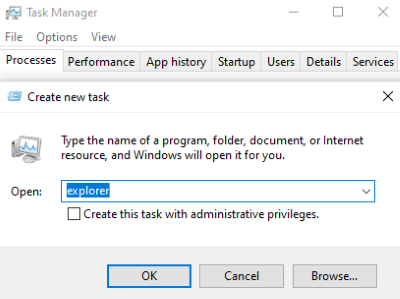
接下來,輸入探險家在“打開”字段中,然後單擊“確定”按鈕以啟動文件資源管理器。
8]按快捷鍵
有多個快捷鍵組合或熱鍵可用於訪問 Windows 11/10 上的某些應用程序和功能。這是一種簡單快捷的方法。您可以在 Windows 11/10 中使用熱鍵打開文件資源管理器。打視窗+E快捷鍵,它將啟動文件資源管理器。
9]使用命令提示符
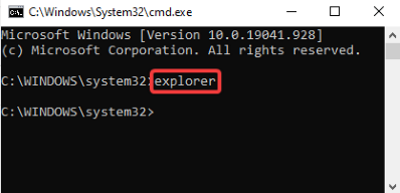
在 Windows 11/10 中,有很多任務是通過命令提示符執行的。它可以是打開文件資源管理器的另一種選擇。在您的電腦上啟動命令提示符並輸入探險家 在其中。按 Enter 按鈕,它將打開文件資源管理器應用程序。
10]使用Powershell
在 Windows 中打開文件資源管理器的另一種方法是通過 Powershell。首先,通過在搜索框中鍵入內容來打開 Powershell。
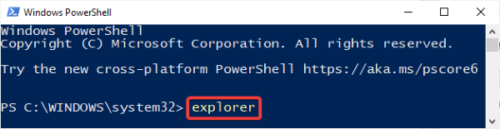
現在,在 Windows Powershell 窗口中,鍵入探險家然後按 Enter 按鈕。文件資源管理器將打開。
Windows 11/10 提供了多種訪問其應用程序和功能的方式。在本文中,我提到了在 Windows 11/10 中打開文件資源管理器的 10 種不同方法。嘗試其中任何一種方法,即可輕鬆訪問 PC 上的文件資源管理器。
![索引在Windows 11 [fix]中沒有運行](https://sclub.recmg.com/tech/blogs/wp-content/uploads/2025/03/Indexing-is-not-running-in-Windows-11.jpg)