音頻平衡是 Windows 11/10 計算機中的一項功能,允許用戶他們的揚聲器或耳機。您可以分別為左右聲道設置不同的音頻電平。如果音頻平衡功能不起作用。本文列出了此問題的一些修復方法。
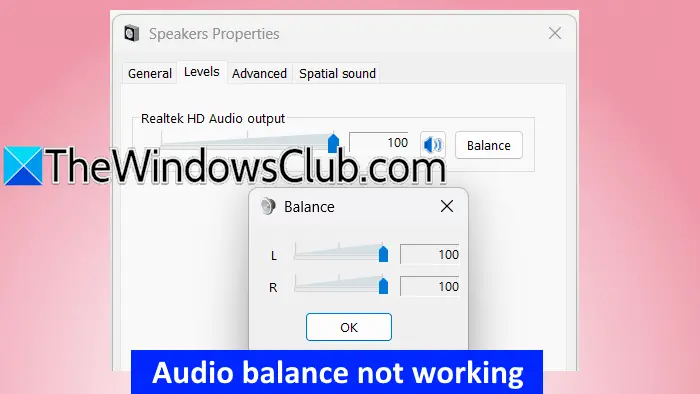
據報導,兩個通道的音頻電平都被鎖定。調整一個通道的音頻電平會自動更改另一通道的音頻電平,反之亦然。如果出現以下情況,以下修復將對您有所幫助:音頻平衡在您的 Windows 11/10 計算機上不起作用。
- 運行音頻疑難解答
- 回滾音頻驅動程序
- 更新或重新安裝音頻驅動程序
- 禁用音頻增強功能
- 回滾 Windows 更新(如果適用)或執行系統還原
- 禁用註冊表中的絕對音量值
- 重置你的電腦
下面詳細解釋了所有這些修復。
1]運行音頻疑難解答
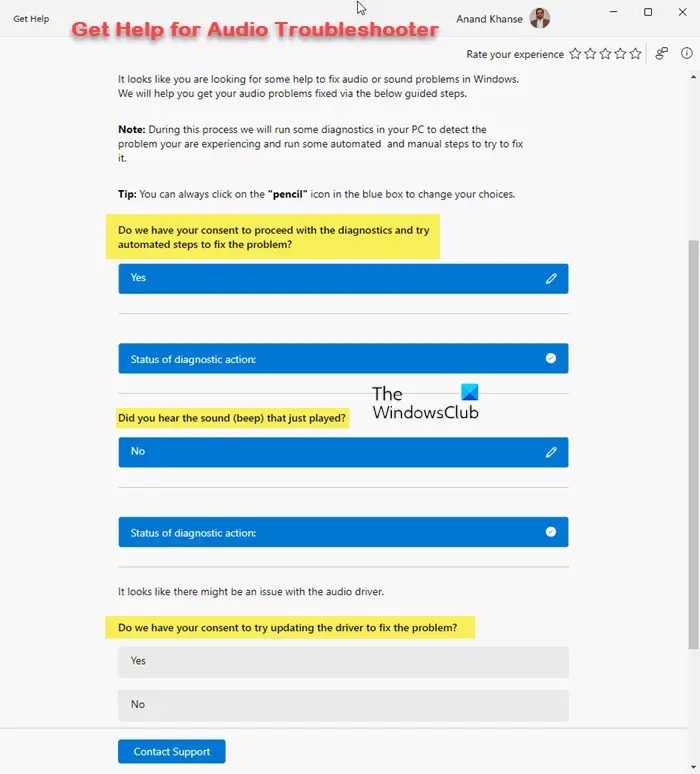
音頻故障排除程序是一種自動化工具,可幫助修復 Windows 計算機中的聲音問題。看看是否有幫助。您可以通過 Windows 11 中的“獲取幫助”應用程序啟動它。
2]回滾音頻驅動程序
嘗試到以前的版本,看看它是否有效。請按照下面提供的說明進行操作:
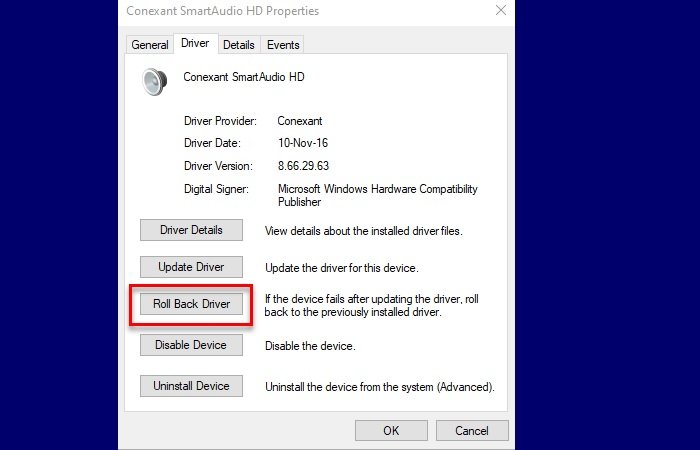
- 打開設備管理器。
- 展開聲音、視頻和遊戲控制器分支。
- 右鍵單擊您的音頻驅動程序並選擇特性。
- 前往司機選項卡並單擊回滾驅動程序按鈕。
如果,Windows 可能沒有保留以前版本的音頻驅動程序。不過,您可以嘗試其他方法來回滾驅動程序。
3]更新或重新安裝音頻驅動程序
更新或重新安裝音頻驅動程序,看看是否可以解決問題。從製造商的官方網站上獲取並按照以下步驟操作:
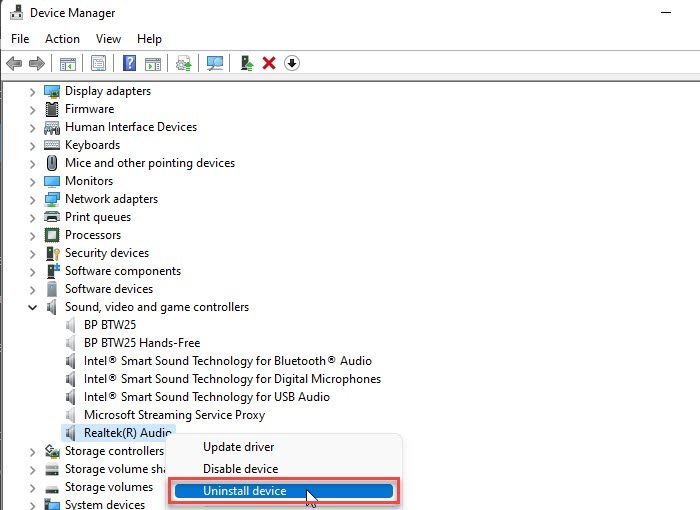
- 打開設備管理器。
- 展開聲音、視頻和遊戲控制器分支。
- 右鍵單擊音頻驅動程序並選擇卸載設備。
卸載驅動程序後,運行安裝程序文件重新安裝音頻驅動程序。
4]禁用音頻增強
有時,音頻增強功能會導致 Windows 上出現音頻問題。在這種情況下,禁用此功能會有所幫助。我們建議您請按照以下步驟操作:
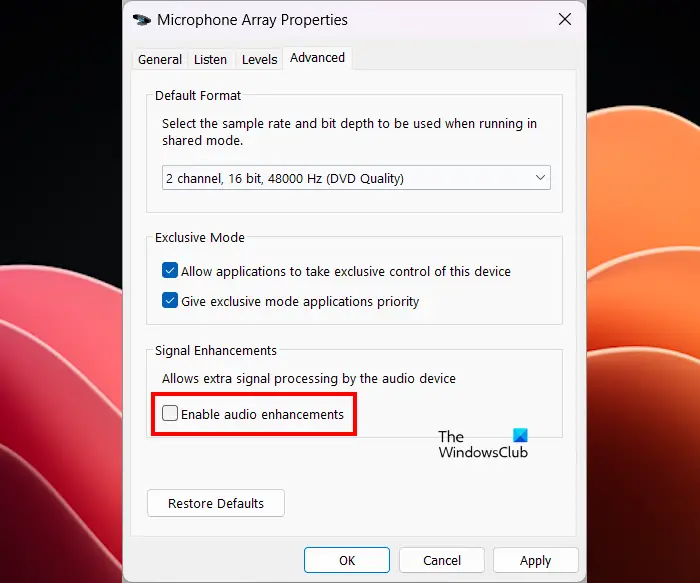
- 打開控制面板。
- 在控制面板搜索中鍵入聲音並選擇聲音從搜索結果中。
- 右鍵單擊您的音頻設備,然後特性。
- 前往先進的選項卡並取消選中啟用音頻增強功能複選框。
- 點擊申請然後單擊好的。
5]回滾Windows更新(如果適用)或執行系統還原
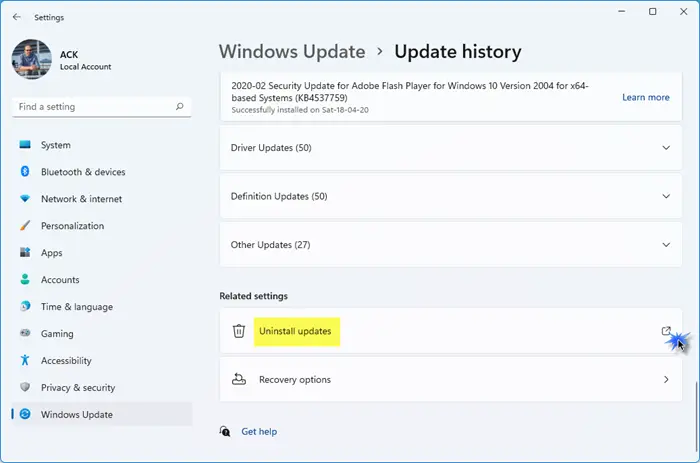
如果安裝 Windows 更新後開始出現問題,您可以通過以下方式恢復它:。
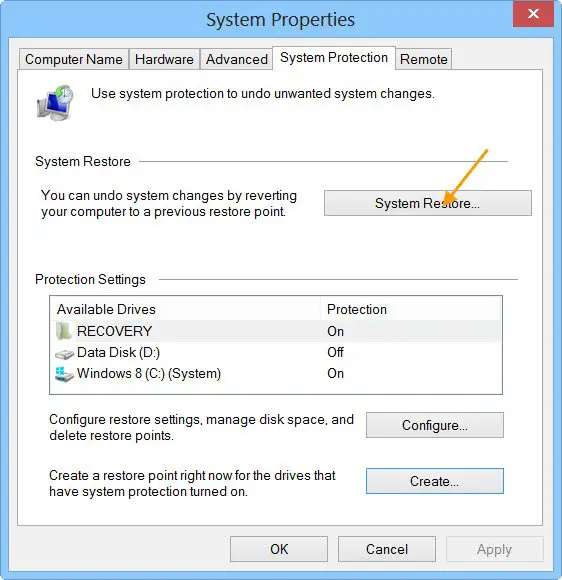
或者,您可以使用系統還原工具恢復到以前的工作狀態,前提是您的硬盤上應該存在以前的還原點。
6]禁用註冊表中的絕對音量值
如果問題仍然存在,請修改 Windows 註冊表並禁用絕對卷功能。此修復應該有效。在繼續之前,創建一個系統還原點並,因此如果出現任何問題,您可以恢復更改。
請仔細執行所有這些步驟,因為不正確的註冊表修改可能會使您的系統不穩定。
打開註冊表編輯器。複製以下路徑,將其粘貼到註冊表編輯器的地址欄中,然後點擊進入。
Computer\HKEY_LOCAL_MACHINE\SYSTEM\ControlSet001\Control\Bluetooth\Audio\AVRCP\CT
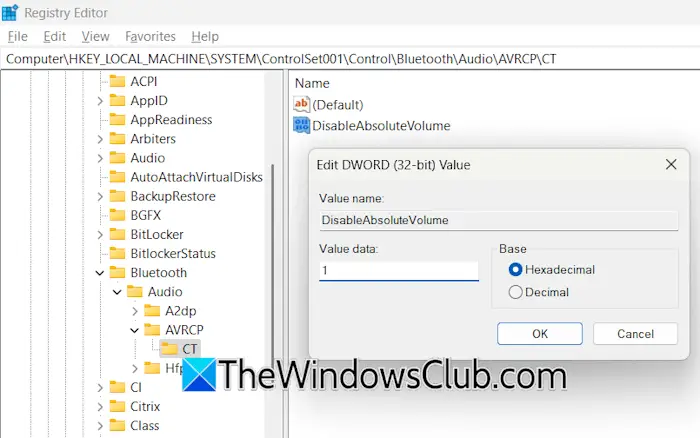
你會看到禁用絕對音量值在右側。如果右側不存在該值,請手動創建。為此,右鍵單擊右側的空白區域,然後選擇新建 > DWORD(32 位)值。給禁用絕對音量命名為該值。
現在,雙擊禁用絕對音量值並改變其價值數據從0到1。點擊好的保存更改。關閉註冊表編輯器並重新啟動系統。現在,這個問題應該不會發生了。
7]重置你的電腦
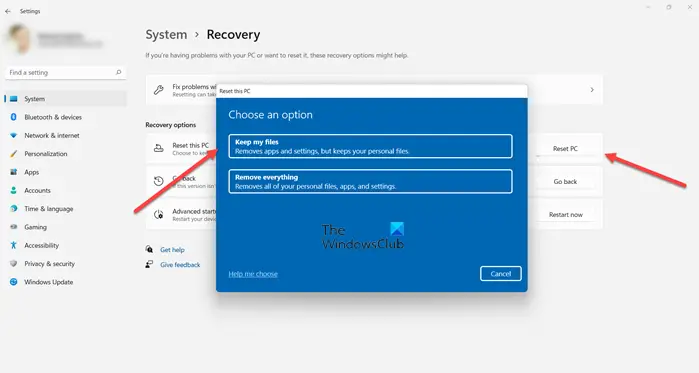
如果問題仍然存在,最後的方法是恢復為出廠默認設置。選擇重置電腦時保留我的文件,因為它不會刪除磁盤上的數據。但是,從安全角度來看,我們建議您在繼續之前備份數據。
我希望這有幫助。
如何修復 Windows 11 中的音頻平衡?
要修復 Windows 11 中的音頻平衡,請打開聲音設置,然後打開音頻設備的屬性。現在,調整兩個通道的音量滑塊以平衡音頻設備的音頻。如果音頻平衡不起作用,請更新或回滾音頻驅動程序。
如何修復 Windows 11 中的音頻故障?
如果有或者你經歷過,運行音頻疑難解答並查看是否有幫助。如果這不起作用,問題可能出在音頻驅動程序上。
閱讀下一篇:。